




独自ドメインメールを「Google Workspace」へ完全移行する5つのステップ
2025.12.26
tips
2026年1月からパソコン版Gmailの機能制限が行われます。今までGmailで他社アカウントのメールを受信していた場合、対処が必要になります。対処の一つとしてわが社が推奨しているのが「Google Workspace」への完全移行です。
現在、会社のメールアドレス(独自ドメイン)を所持している場合、そのアドレスを使用したまま中身をGoogleの強力なシステムに丸ごと入れ替える作業が必要になります。
独自ドメインを所持していない場合は、新たにドメインを作成する(有料)必要がありますが、作成しGoogle Workspaceに移行することもできます。
5つの手順を説明しますので、混乱を避けスムーズに移行を行いましょう。
STEP1:現状の把握と契約プランの選択
まずは、現在のドメイン管理の場所、メールの運用場所を把握する必要があります。
ドメイン管理者の確認
「お名前.com」や「ムームードメイン」など、ドメインを契約しているサイトのログイン情報を確認し、準備します。
プランの選択
Google Workspaceには複数のプランがあります。Starterから徐々に月額料金がアップしていくので、予算とプラン内容を比べて自分に最適なプランを選んでください。
「Business Starter」
・小規模企業や個人事業主に最適
・最大100人参加できるビデオ会議(録画機能なし)
・基本的なセキュリティ機能、標準サポート
・ユーザー1人当たり30GBのストレージ容量
「Business Standard」
・共有ドライブを活用したい企業に最適
・最大150人参加できるビデオ会議(録画機能あり)
・共有ドライブの作成が可能
・Starterプランよりも幅広いAI機能の有効利用
・ユーザー1人当たり2TBのストレージ容量
「Business Plus」
・よりセキュリティ機能を強化したい場合に最適
・最大500人参加できるビデオ会議(出席確認機能あり)
・ユーザー1人当たり5TBのストレージ容量
・Google Vault(データの保持・アーカイブ)や高度なエンドポイント管理が可能
より機能が充実したその他プランもあります。
どのプランも追加オプションを契約することで生成AI「Gemini」をサイドバーで表示させ、「メールの返信案の作成」「スプレッドシートのデータ分析」を補助させることも可能です。
STEP2:Google Workspaceアカウントの作成
Google Workspace公式サイトから、管理者用のアカウントを作成します。「今すぐ開始」をクリックして下記の手順に従います。
登録手順
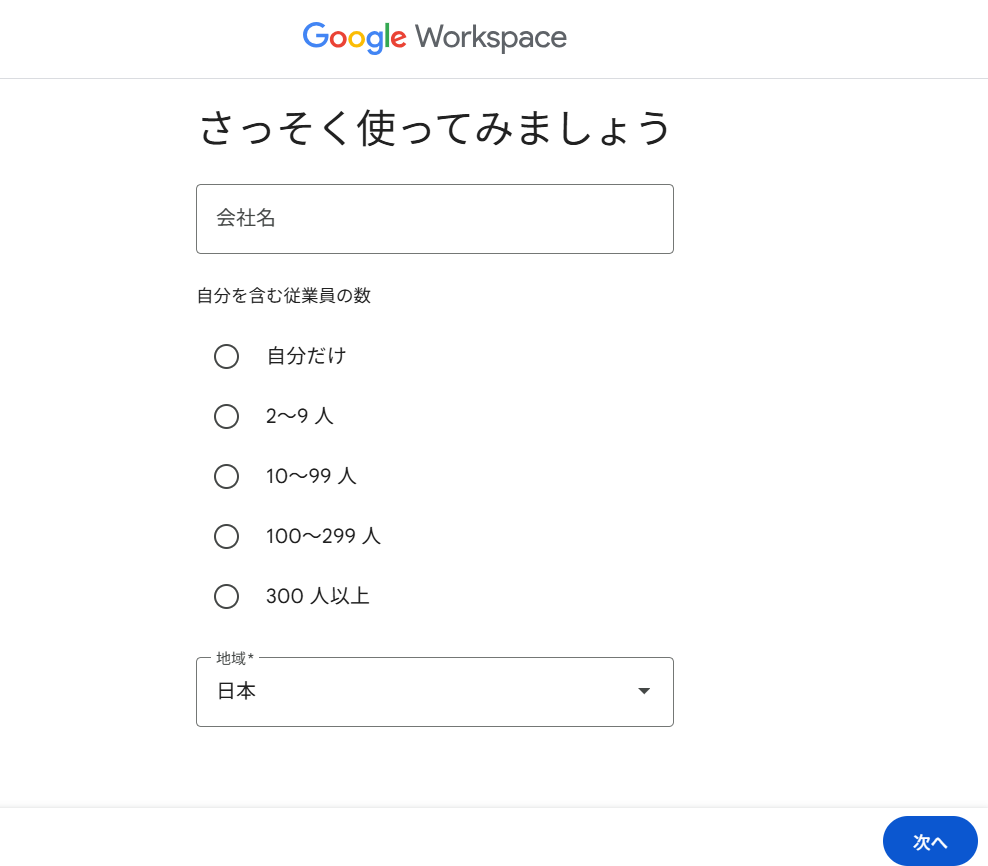
1. 基本情報の入力
- ビジネス名 : 会社名を入力します。
- 従業員数 : あなたを含めた予定人数を選択します。
- 国 : 「日本」を選択します。
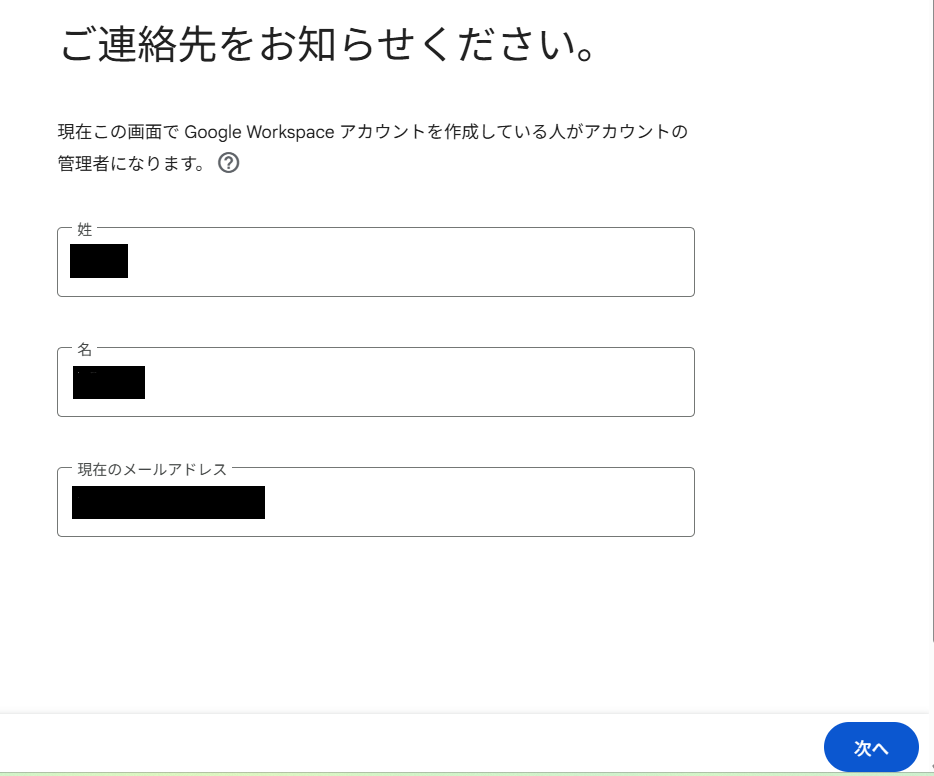
- 連絡先情報 : あなたの氏名と、現在使っている(連絡が取れる)メールアドレスを入力します。
2.ドメインの選択
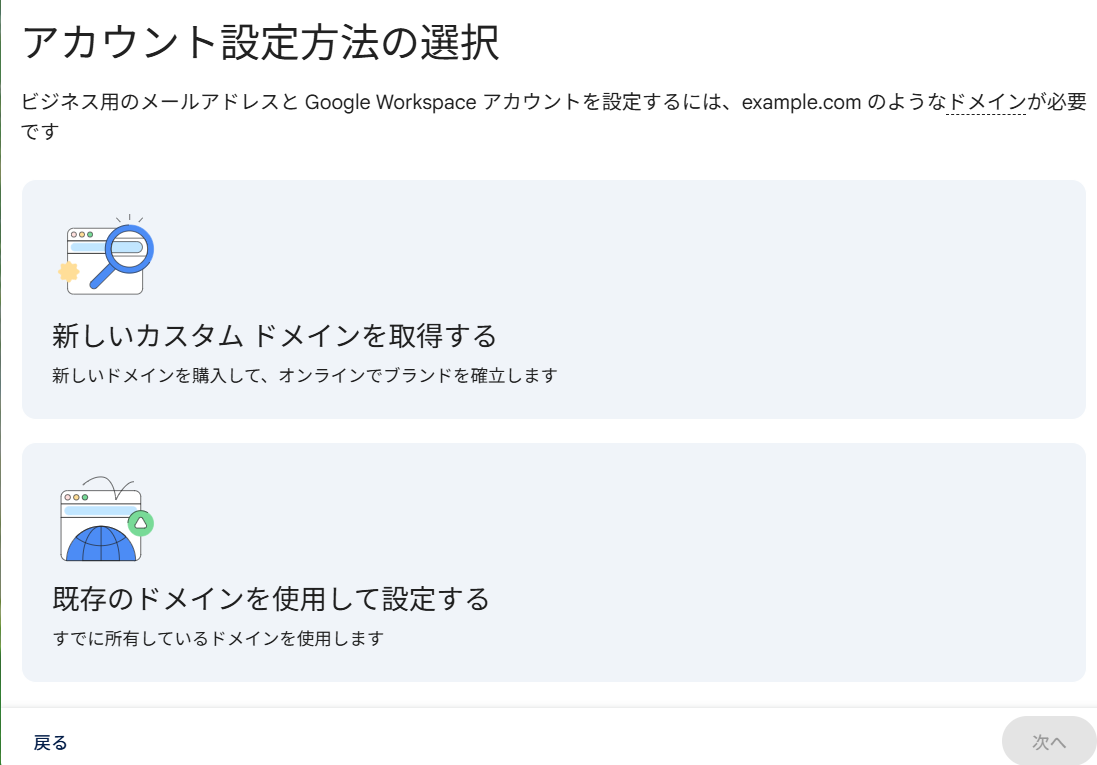
- 「使用できるドメインをお持ちですか?」という問いに対し、「はい、使用できるドメインがあります」を選択します。
- お持ちの独自ドメイン(例:
yourcompany.com)を入力します
3.管理者ユーザー名の決定
- これがそのまま、あなたの新しいビジネスメールアドレスになります。
- ユーザー名 :
adminやtanakaなど、管理者にふさわしい名前を決めます。 - パスワード : 強固なパスワードを設定してください。
- 作成されるアドレス :
ユーザー名@yourcompany.com
- ユーザー名 :
4.お支払い情報の登録(無料試用期間の開始)
- 住所やクレジットカード情報を入力します。
- 注意: 通常14日間の無料試用期間があります。期間内に解約すれば料金はかかりませんが、継続利用する場合はそのまま本契約へ移行します。
ドメインの所有権証明
「このドメインは私の会社のものですよ」とGoogleに証明する作業です。指定された文字列をドメイン管理画面(DNS設定)にコピー&ペーストすることで完了します。
1.まず、Google Workspaceの設定画面(セットアップウィザード)で、Googleから「この文字列をあなたのドメイン設定に追加してください」という指示が出ます。
- コピーするもの :通常
google-site-verification=...という長い英数字の文字列です。 - レコードの種類 : TXTレコード と呼ばれるものです。いわゆるす合言葉です。
2.コピーした文字列を持って、ドメインを管理しているサイト(MXレコードの書き換えと同じ場所)へ移動します。
- ドメイン管理会社のマイページにログインします(お名前.com、ムームードメイン、エックスサーバーのDNS設定など)。
- DNSレコード設定の画面を開きます。合言葉を貼る場所です。
- 新しいレコードを追加します。
- ホスト名 : 空欄、または
@ - 種別(タイプ) : TXT
- 値(内容) : ここに、Googleからコピーした
google-site-verification=...を貼り付けます。
- ホスト名 : 空欄、または
- 保存します。
3.ドメイン管理側で保存できたら、再びGoogle Workspaceの画面に戻り、「ドメインを保護する(または所有権を証明する)」というボタンを押します。
4.Googleがあなたのドメイン設定を見にいき、「あ!TXTレコードに指示通り文字列(合言葉)が貼ってある!確かにこのドメインの持ち主だ!」と確認してくれます。これによりWorkspaceを使用できるようになります。
ユーザー(社員)の作成
社員全員分のメールアドレスを作成します。
STEP3:【最重要】DNSレコード(MXレコード)の切り替え
完全移管する場合の最重要作業です。世界中のサーバーに対して、「今後、このドメイン宛のメールはGoogleのサーバーに届けてください」という命令を出します。
MXレコードの書き換え
ドメイン管理画面で、メールの配送先をGoogleのサーバー(ASPMX.L.GOOGLE.COM)などに変更します。ドメイン管理画面は、ドメインを管理している方法によって書き換え方法が異なります。
- パターンA:ドメイン登録サービス(レジストラ)の管理画面
- ドメインを単体で契約しており、サーバーと紐づけていない場合や、ドメイン会社のネームサーバーをそのまま使っている場合はこちらです。
- お名前.com : 「DNS設定」>「DNSレコード設定を利用する」
- ムームードメイン : 「ムームーDNS」>「セットアップ」
- バリュードメイン : 「ドメインの設定操作」>「DNS/URL」
- さくらのドメイン : 「ドメインの管理」>「ゾーン編集」
- ドメインを単体で契約しており、サーバーと紐づけていない場合や、ドメイン会社のネームサーバーをそのまま使っている場合はこちらです。
- パターンB:レンタルサーバーの管理画面
- ドメインをレンタルサーバー(エックスサーバーなど)に紐づけて運用している場合は、ドメイン会社ではなくサーバー側の管理パネルで設定することが一般的です。
- エックスサーバー: サーバーパネル > [DNSレコード設定]
- ConoHa WING: コントロールパネル > [DNS] > 対象ドメインを選択 > [鉛筆マーク(編集)]
- ドメインをレンタルサーバー(エックスサーバーなど)に紐づけて運用している場合は、ドメイン会社ではなくサーバー側の管理パネルで設定することが一般的です。
- MXレコードに書く内容
- Google Workspaceにメールを切り替える際、管理画面に入力する値は以下の通りです。
ホスト名 :@ または 空欄
タイプ :MX
優先度 :1
値(コンテンツ) :SMTP.GOOGLE.COM. - ※重要なポイント
- ドット「.」に注意: サーバーの種類によっては、値の最後にドット(
SMTP.GOOGLE.COM.)が必要な場合があります。 - 古いレコードは消す: すでに別のMXレコードが入っている場合は、それを削除してからGoogleのものを追加します。
- ドット「.」に注意: サーバーの種類によっては、値の最後にドット(
- Google Workspaceにメールを切り替える際、管理画面に入力する値は以下の通りです。
反映待ち
設定後、世界中に情報が浸透するまで数時間~最大48時間ほどかかります。そのため、週末の作業がおすすめです。金曜日の夜に作業を行うと月曜日の朝には安定した状態で使い始められます。
※この設定を保持した瞬間から、新しいメールはGoogle WorkspaceのGmailに届くようになります。
STEP4:過去のメールデータの移行
新しいGmailは空っぽの状態です。仕事をスムーズに行うために、これまでに古いメールサーバーに届いていた過去のメールを移動させます。
データ移行サービス
Google Workspaceの管理コンソールには、古いサーバーからメールを吸い上げるツールが標準搭載されています。
事前準備:移行元の「扉」を開ける
1.IMAP/POPの有効化:
古いメールサーバーの設定(メールの転送とPOP/IMAPなど)で、外部からのアクセス(IMAP/POP)を許可しておきます。コントロールパネルのメール設定画面にログインして下記の手順に従います。
A. さくらのレンタルサーバ の場合
①コントロールパネルにログインし、[メール] > [メール一覧] を開きます
②対象のアドレスの [詳細設定] をクリックします。
③「メール利用設定」などで [IMAPを利用する] にチェックが入っているか確認します(さくらの場合、標準で有効なことが多いですが、制限設定がないか確認が必要です)。
B. エックスサーバー (Xserver) の場合
①サーバーパネルにログインし、[メール] > [メールアカウント設定] を開きます。
②対象ドメインを選択し、[メール設定] タブなどで外部接続が許可されているか確認します。
※エックスサーバーは標準でIMAP/POPが有効ですが、国外IPからのアクセスを制限する「国外IPアクセス制限」がオンになっていると、Googleのサーバー(海外)からの移行がブロックされることがあります。移行時のみこれを [OFF] にします。
C. ムームーメール / お名前.com メールの場合
①それぞれの管理画面からメール設定を開き、「POP/IMAPサーバー名」(例: imap.muumuu-mail.com)が表示されていることを確認します。これらが表示されていれば、外部からのアクセスは許可されています。
2.アプリパスワードの発行:
もし移行元が個人用のGmailで2段階認証を使用してる場合、Googleアカウントのセキュリティ設定から「アプリパスワード」を発行しておく必要があります(通常のパスワードではログインできない場合が多いため)。
・アプリパスワードの発行手順(Googleの場合)
①Googleアカウントの設定画面(myaccount.google.com)へ行く。
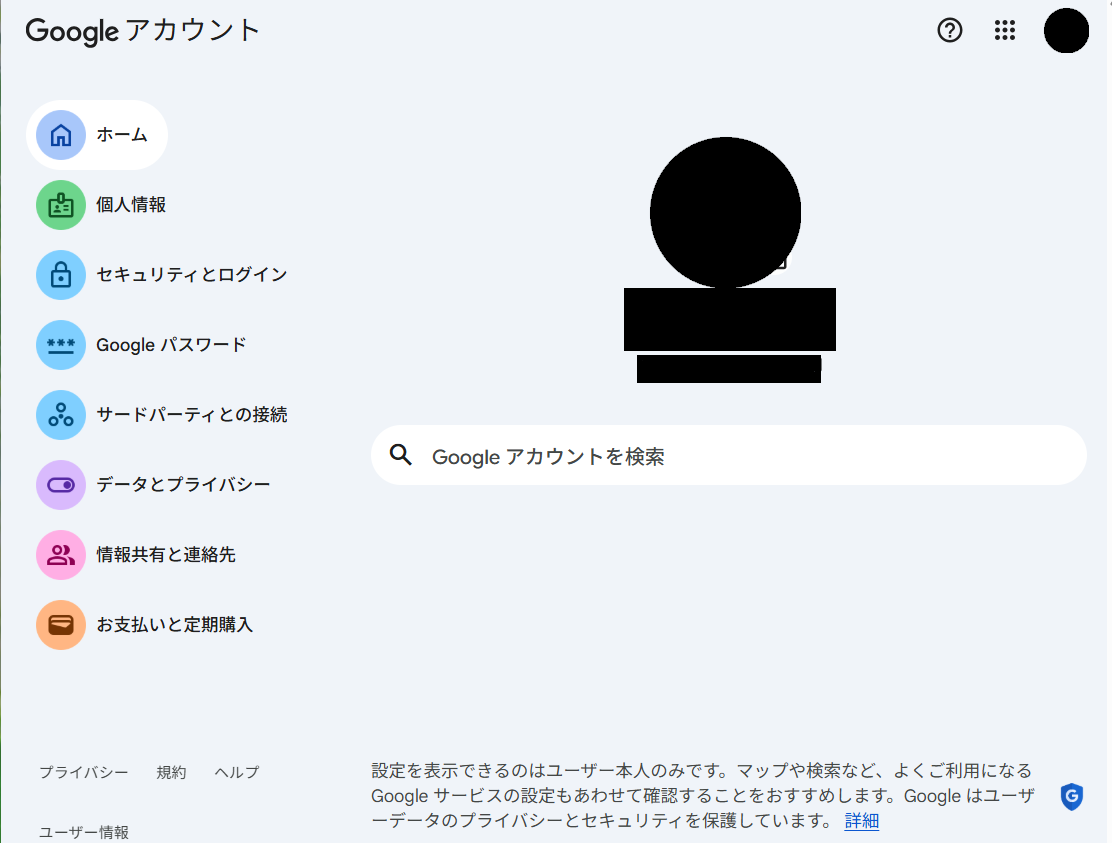
②[セキュリティ] タブを選択。
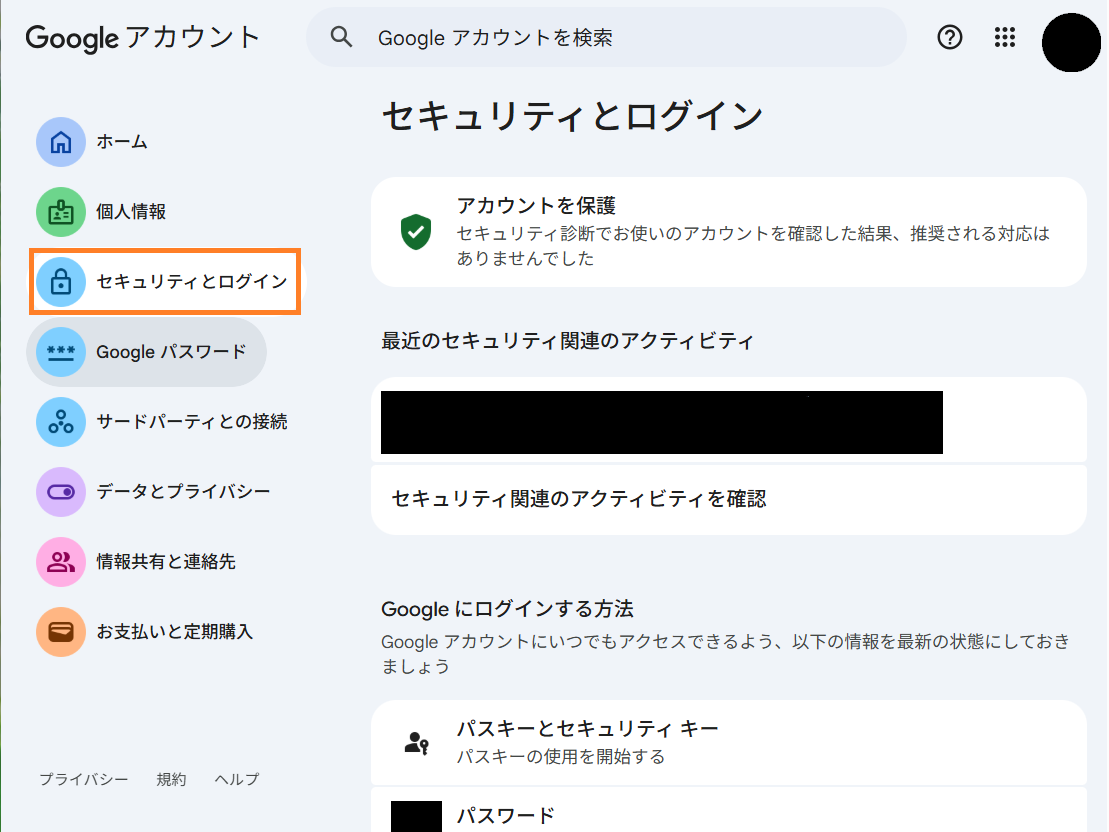
③「Google へのログイン」セクションにある [2 段階認証プロセス] をクリック。
④一番下までスクロールして [アプリ パスワード] を選択。
⑤アプリ名(例:「データ移行」)を適当に入力して [作成] を押す。
⑥画面に表示される 16桁の黄色い背景のパスワードをコピーする。
具体的な移行ステップ(管理コンソールでの操作)
1.移行サービスを開始する
管理コンソールのメニューから [データ] > [データのインポートとエクスポート] > [データ移行] を選択します。
2.移行元の情報を設定する
・移行元のソース: 「Gmail」や「その他のIMAPサーバー」を選択します。
・接続プロトコル: 通常は「IMAP」を選択し、サーバーアドレス(例: imap.example.com)を入力します。
・認証情報: 管理者アカウント、または個別のユーザーアカウント情報を入力して接続テストを行います。
3.移行対象のユーザーを指定する
・一括登録: CSVファイルを使って「どの古いアドレス」から「どの新しいGoogle Workspaceアドレス」へ移すかをリストアップしてアップロードします。
・個別登録: 数人であれば、画面上で直接アドレスを入力して追加することも可能です。
4.移行期間の設定と実行
・期間: 「過去1年分だけ」や「すべてのメール」など、移行する範囲を指定できます。
・実行: [開始]ボタンを押すと、Googleのシステムがバックグラウンドでメールのコピーを開始します。
5.移行中の状況確認と完了
・進捗管理: 管理画面上で「移行中(◯%)」「完了」「失敗」といったステータスがリアルタイムで表示されます。
・差分移行: 移行中に新しいメールが古いサーバーに届いてしまった場合、もう一度実行すれば「まだコピーされていないメールだけ」を追加で取り込むことができます。
スムーズに行うコツ
- まずは、管理者のアカウントのみ行う:
- いきなり全員行うのではなく、まずは自分のメールでテスト移行を行いフォルダ構成などが正しく反映されているか確認しましょう。
- いきなり全員行うのではなく、まずは自分のメールでテスト移行を行いフォルダ構成などが正しく反映されているか確認しましょう。
- 社員へのアナウンス:
- 「◯月◯日の夜にメールのコピーを行います。その間、古いメールを削除したり移動したりしないでください」と伝えておくと、データの不整合を防げます。
- 「◯月◯日の夜にメールのコピーを行います。その間、古いメールを削除したり移動したりしないでください」と伝えておくと、データの不整合を防げます。
- 「ラベル」の活用:
- Gmailはフォルダではなく「ラベル」で管理されます。移行元でフォルダ分けしていた場合、それがそのままラベルとして引き継がれるので、移行後に整理し直す手間が省けます。
STEP5:各デバイスの設定変更
最後に、社員それぞれのパソコンやスマホの設定を更新します。
ログインのし直し
Gmailアプリやブラウザ版Gmailに「Google Workspaceアカウント」としてログインし直します。
- 「@gmail.com」ではなく独自ドメインのメールアドレスを入力します。この入力によりGoogleは、「あ!これはGoogle Workspaceのアカウントだ」と認識してくれます。
- パスワードは、管理者が設定した「初期パスワード」をまず使用してログインします。その後は、自分で設定した「本パスワード」を使用します。
- 2段階認証用のデバイスの用意が必要になります。ビジネスアカウントでは、セキュリティ上、2段階認証が必須のため、ログインの認証を行うスマホが必要になります。
最後に注意点として旧サーバーはすぐに解約しないでください。念のため移行後1ヶ月程度は、旧サーバーの契約を残しておくと、万が一のデータ確認の際に安心です。
完全移行するには、この5つのステップを行います。移行するためには、時間がかかりますがこれは単なるトラブル回避ではありません。「チーム全員でのカレンダー共有」「大容量ファイルのドライブ共有」「最新AI(Gemini)の活用」など、業務を劇的に効率化するチャンスでもあります。
早めの準備で、2026年をスムーズに迎えましょう!