




Gmailで署名を設定する方法
2026.05.20
tips

Gmailは、仕事でよく使用されるe-mailです。仕事で使用する際、メールの最後に入る署名は名刺代わりになり非常に便利です。メール作成時に自動で入る署名の設定は、知っておきたい機能の一つです。
簡単ですので、下記の設定を読んで試してみてください。
1. Gmailを開いて「⚙」(設定)をクリック

2. 「すべての設定を表示」をクリック

3. 「全般」をクリック
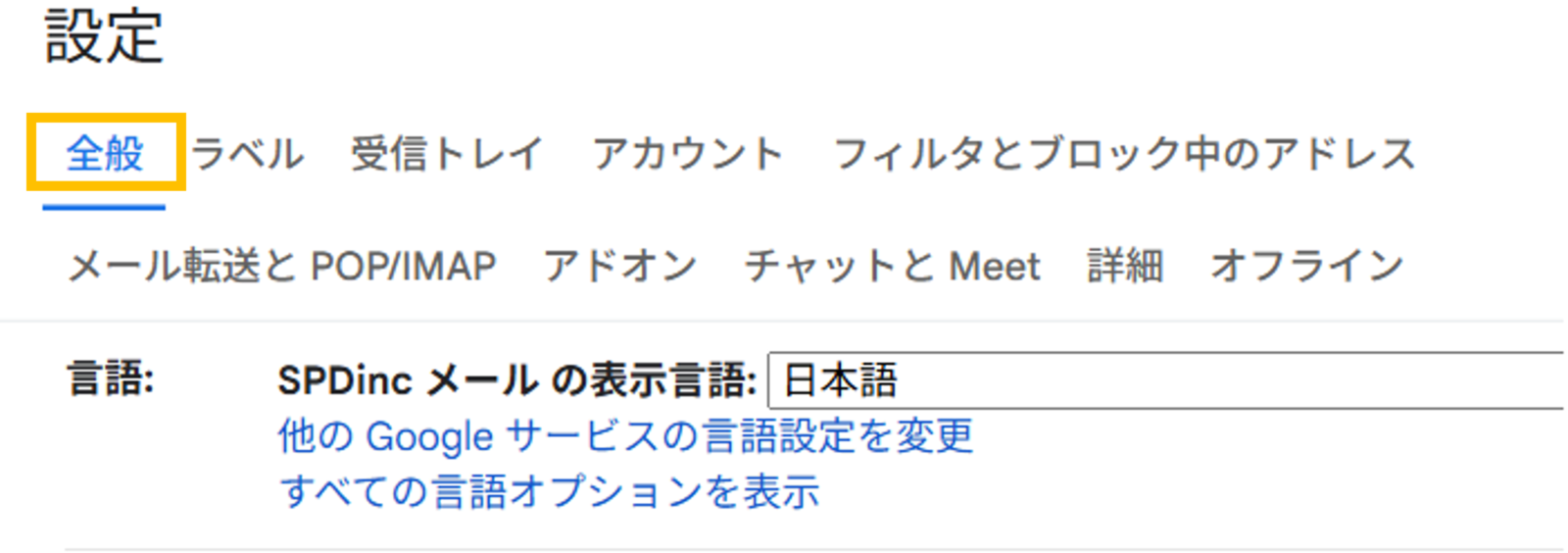
4. 下にスクロールして「署名」を見つける
5. 「+新規作成」をクリック
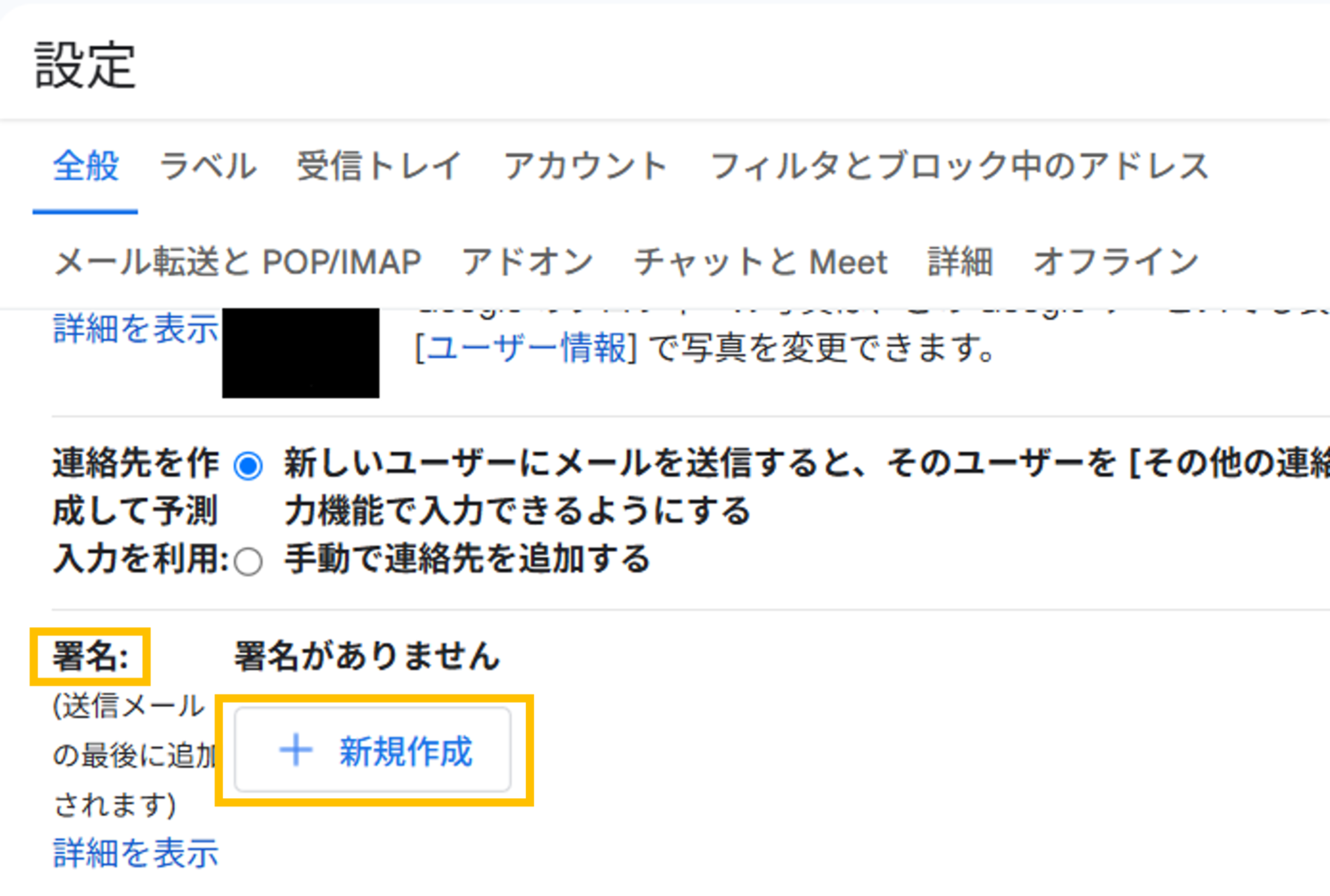
6. 署名の名前を入力して「作成」をクリック
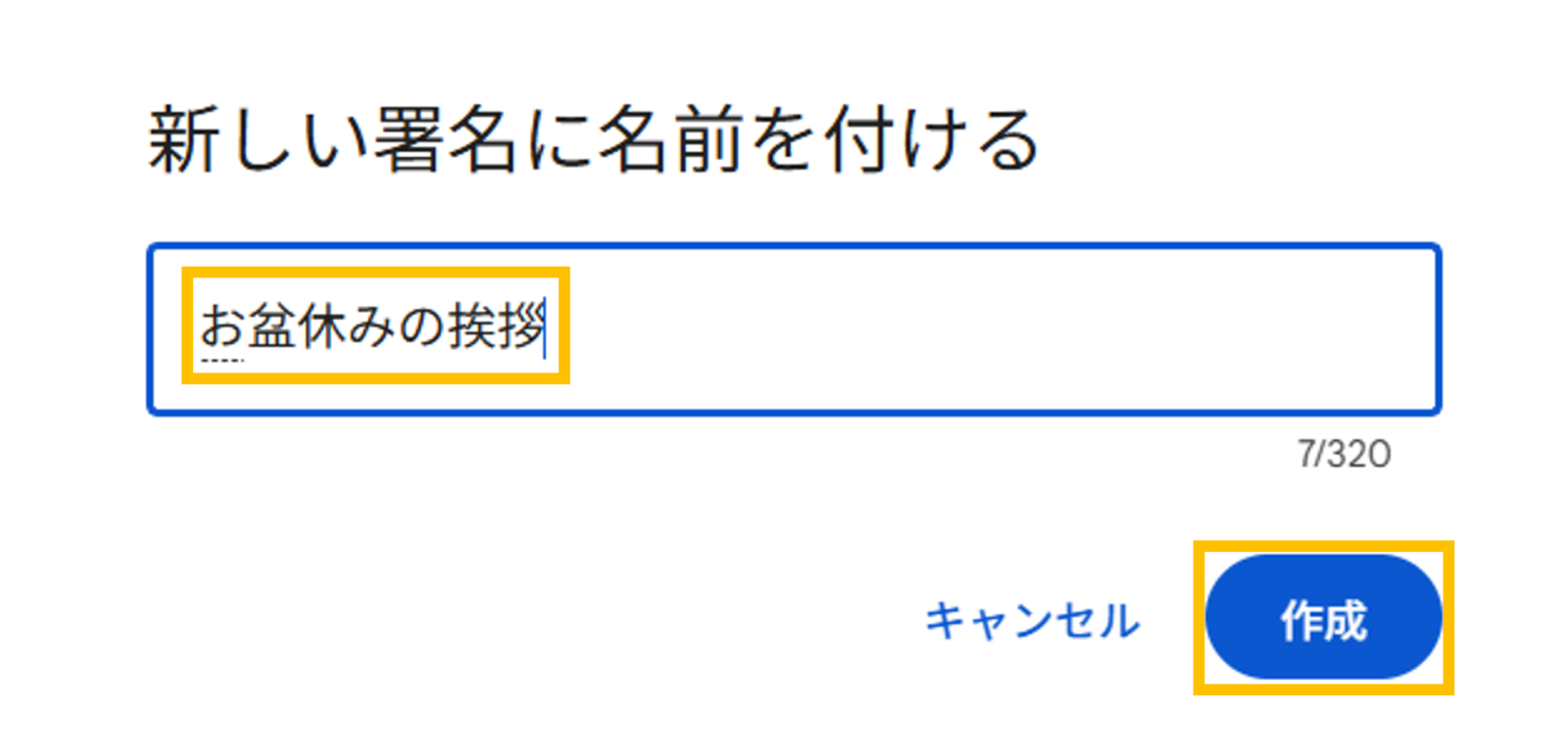
7. 作成された名前の横の空白をクリック
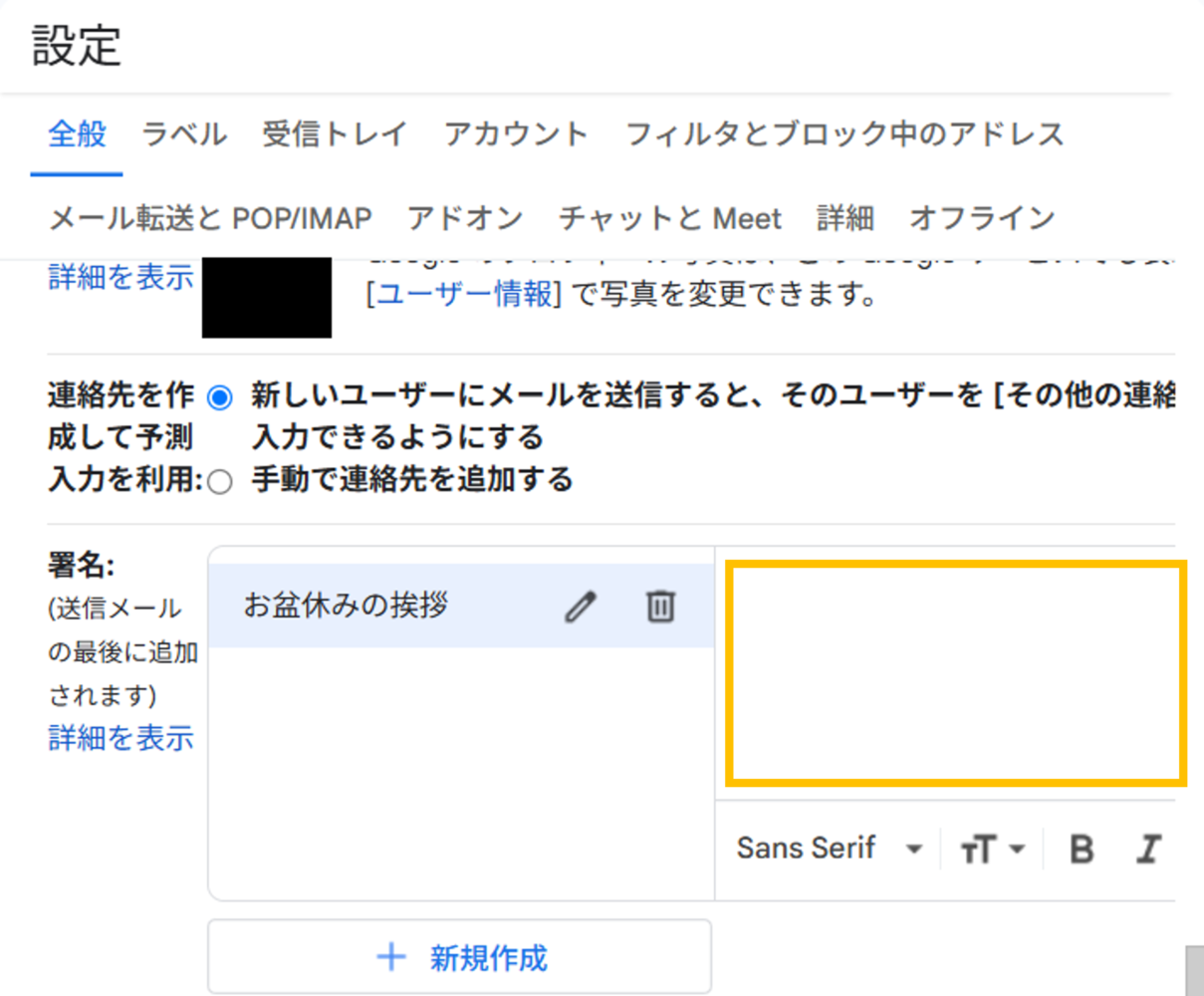
8. ここに内容を貼り付けまたは入力
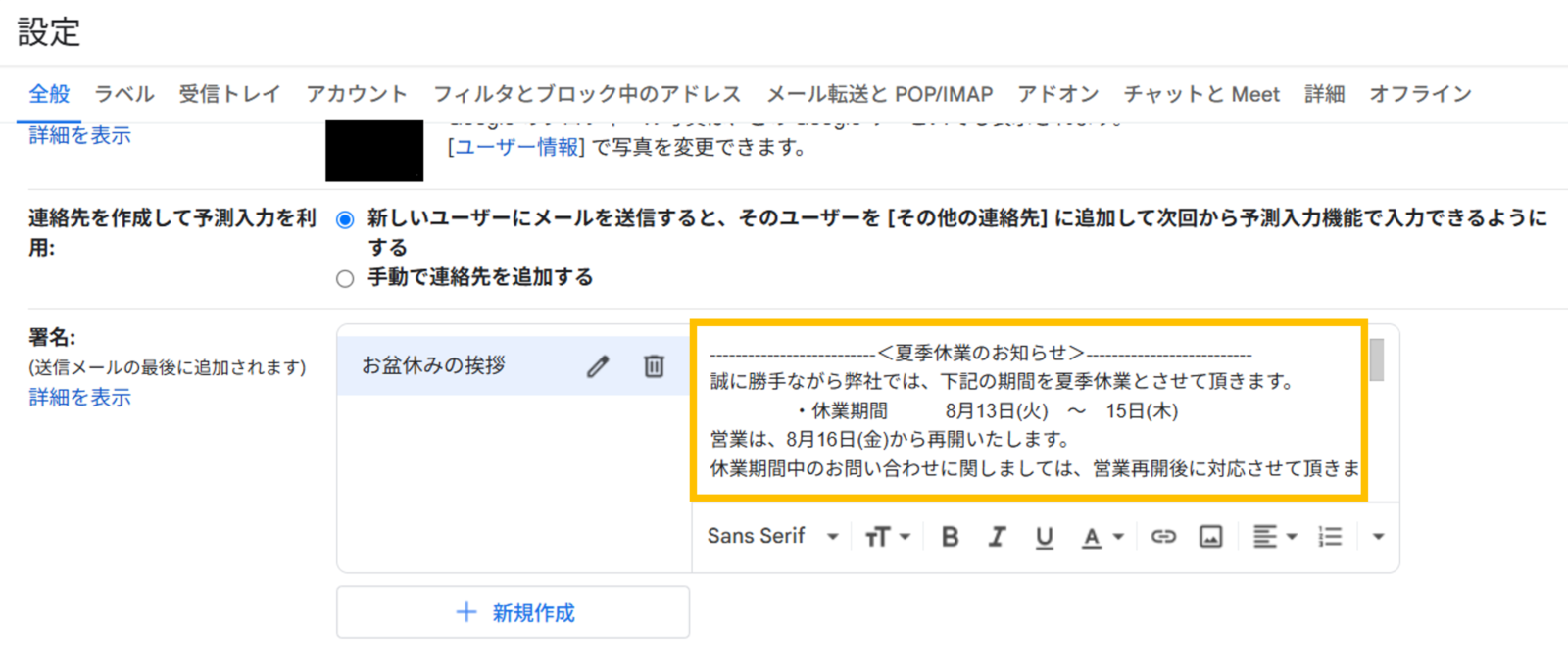
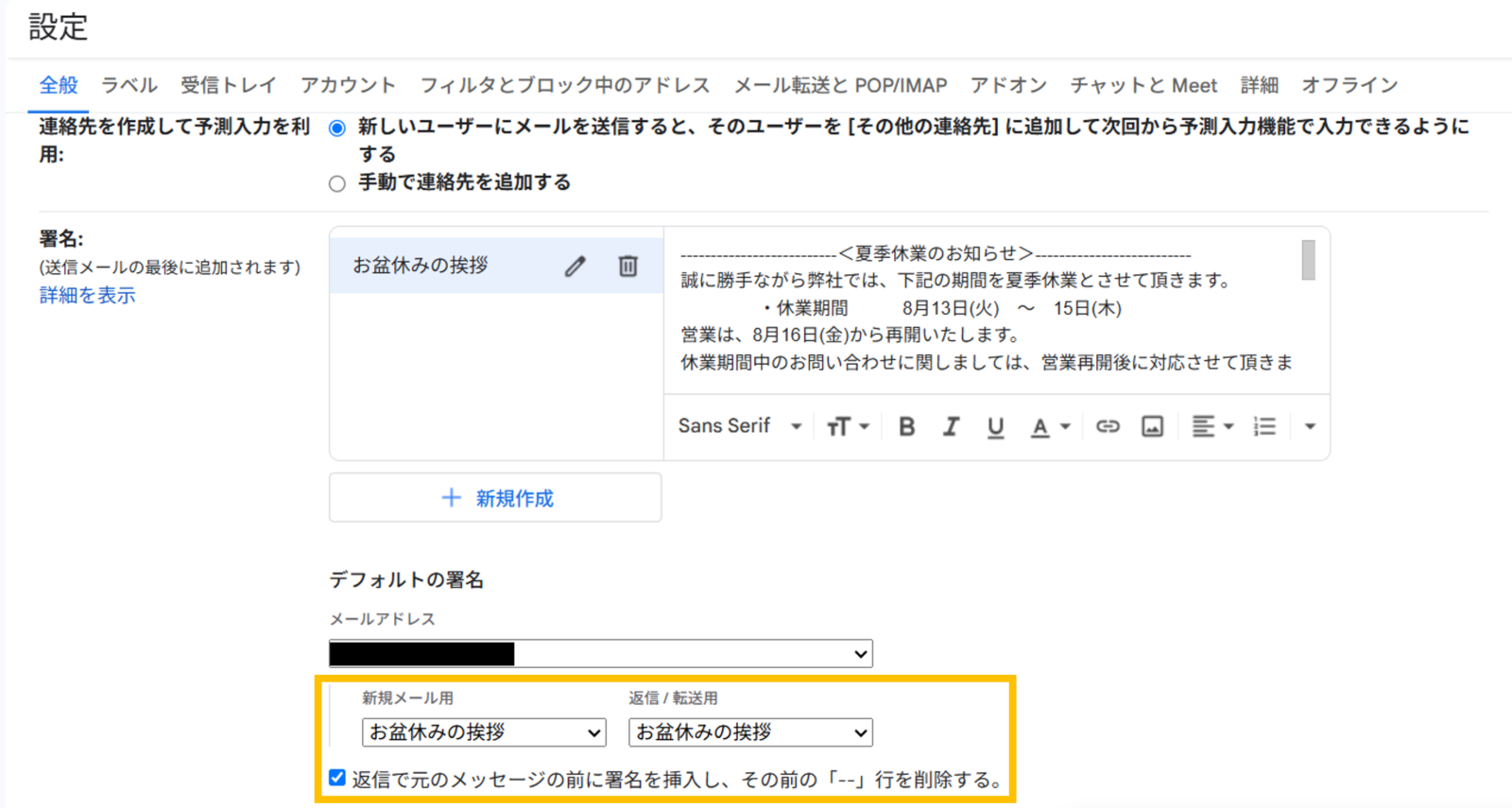
9. デフォルトの署名を設定する
「新規メール用」➡載せたい名前を選択
「返信/転送用」➡載せたい名前を選択
「返信で元のメッセージの前に署名を挿入し、その前の「--」行を削除する。」にチェック入れる➡チェックすると署名の上に出る自動で入る「--」を消せる
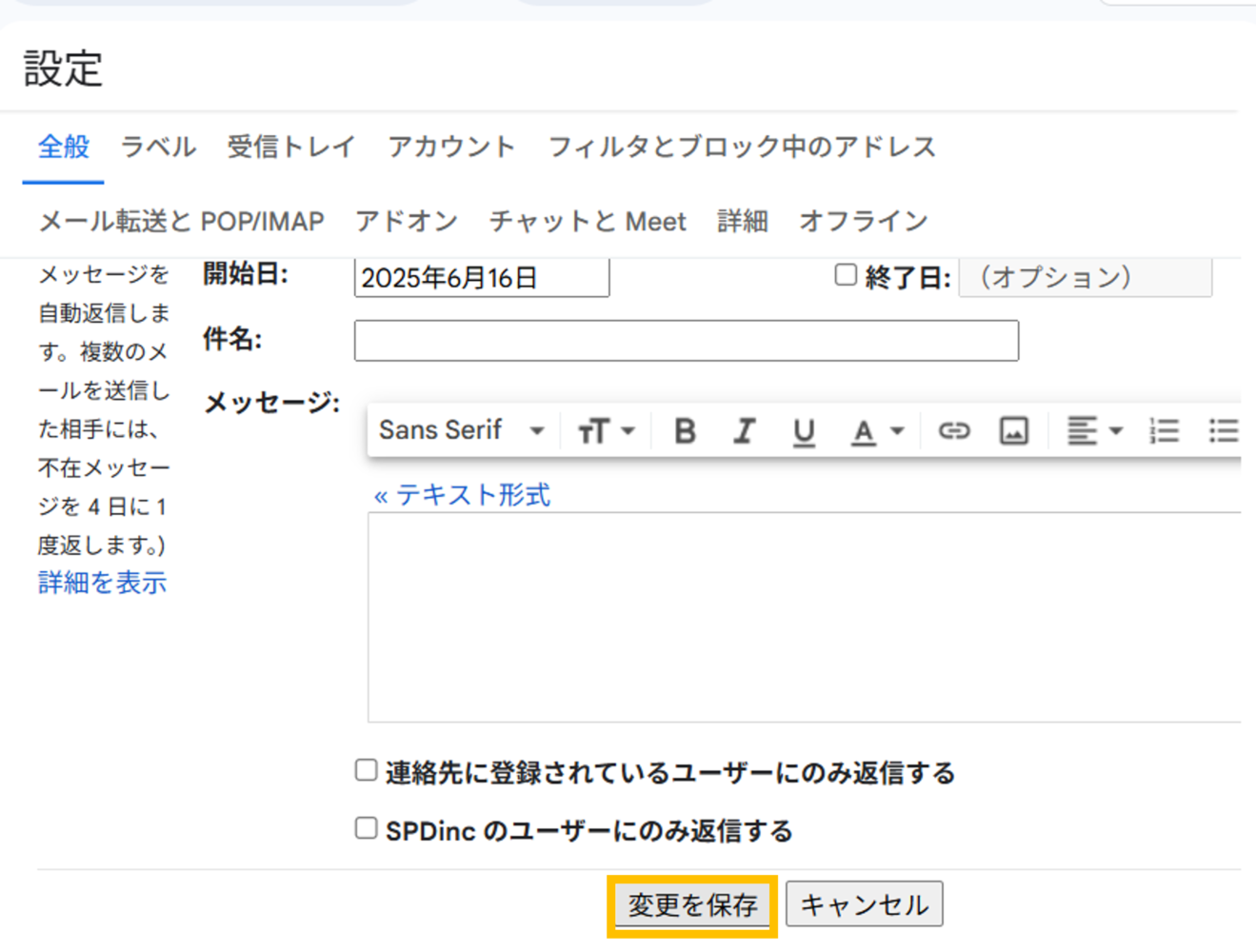
10. 一番下までスクロールして「変更を保存」をクリック
11. メールを新規作成して署名が始めから入っていることを確認
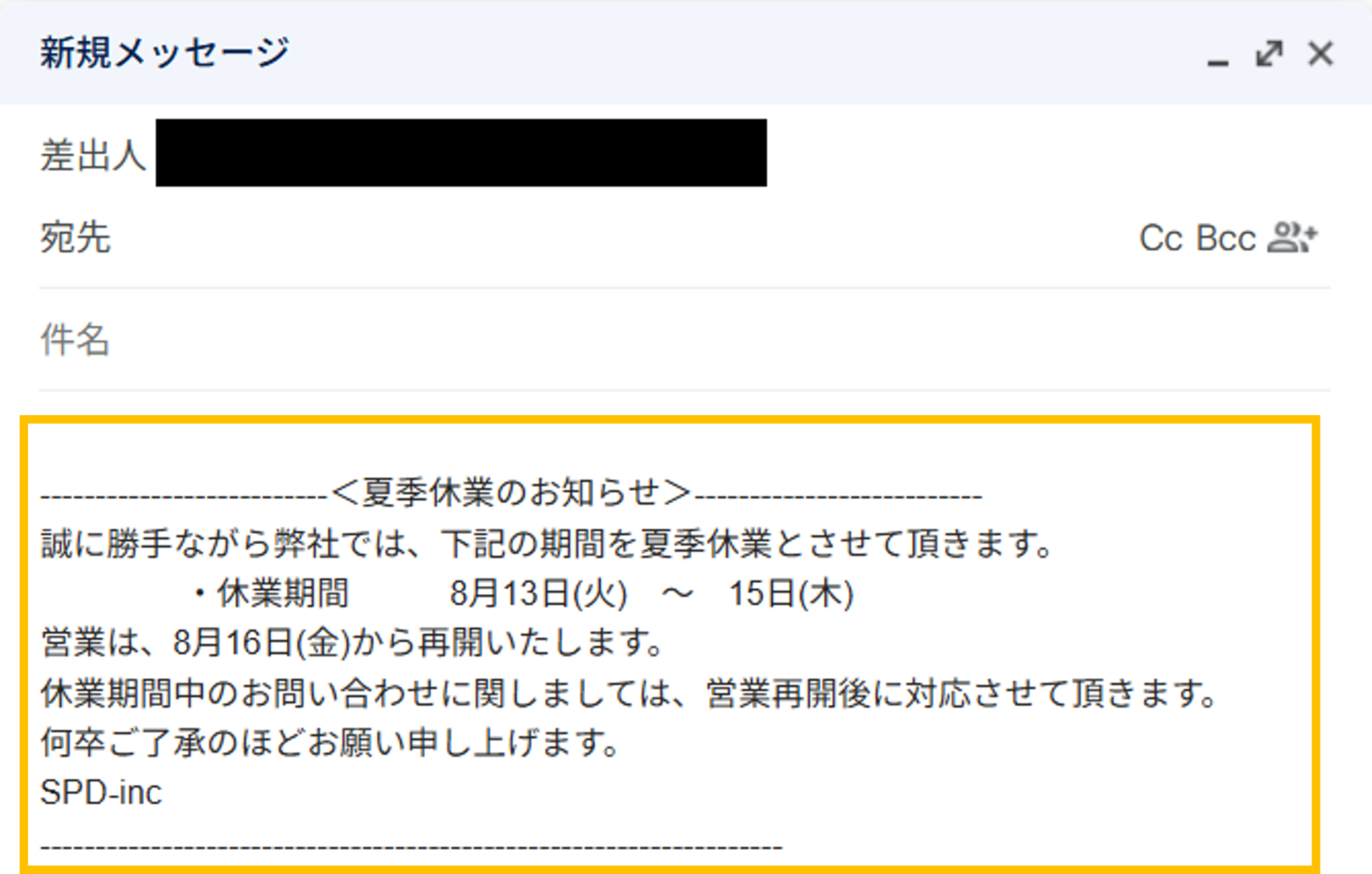
これで、設定は完了です。
思ったよりも直ぐに行うことができるのではないでしょうか。休業期間のお知らせを季節ごとに用意し登録することもできるので非常に便利です。登録する際は、予め署名を作成しコピーして貼り付けると間違えもなく効率的です。是非ご活用ください。