




Gmailで他のメールの送受信を行う方法
2026.05.13
tips

Gmailで他社のメールを一括でチェック出来たら便利なのに。と思ったことはありませんか?
実は、Gmail上では、最大5つのGmail以外のメールアドレスのメールの送受信を行うことが可能です!この機能を利用すれば、プライベート、仕事などそれぞれ使い分けていたメールを同時にチェックすることができるようになります。しかも、設定は簡単です。これから設定方法をご説明しますので、是非参考にしてください。
1. Gmailにログインし、⚙の「設定」をクリック
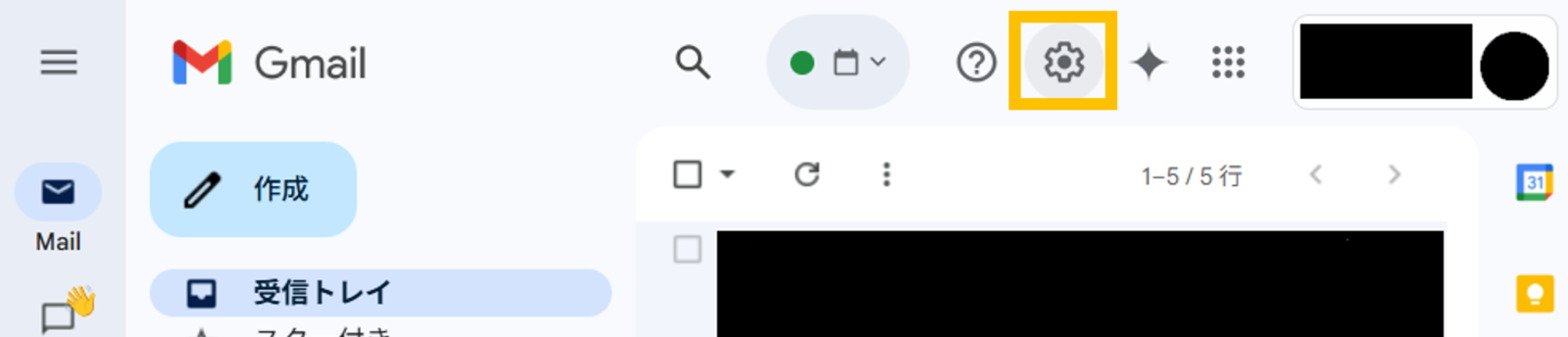
2. 「すべての設定を表示」をクリック
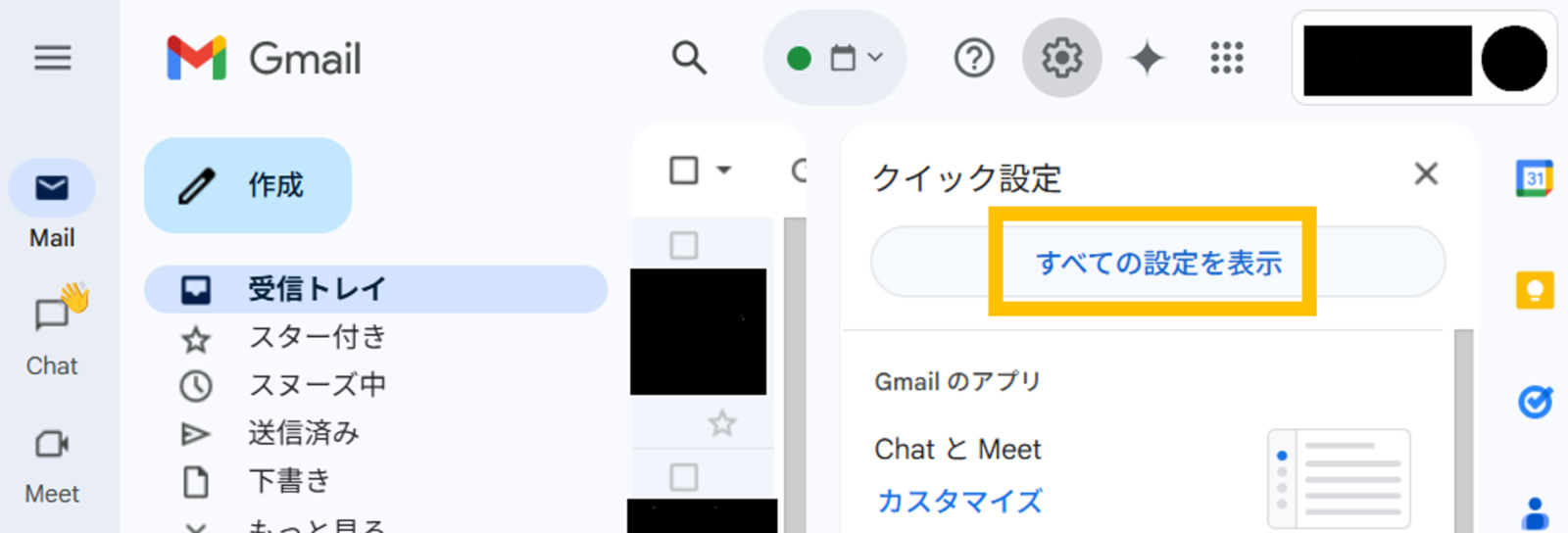
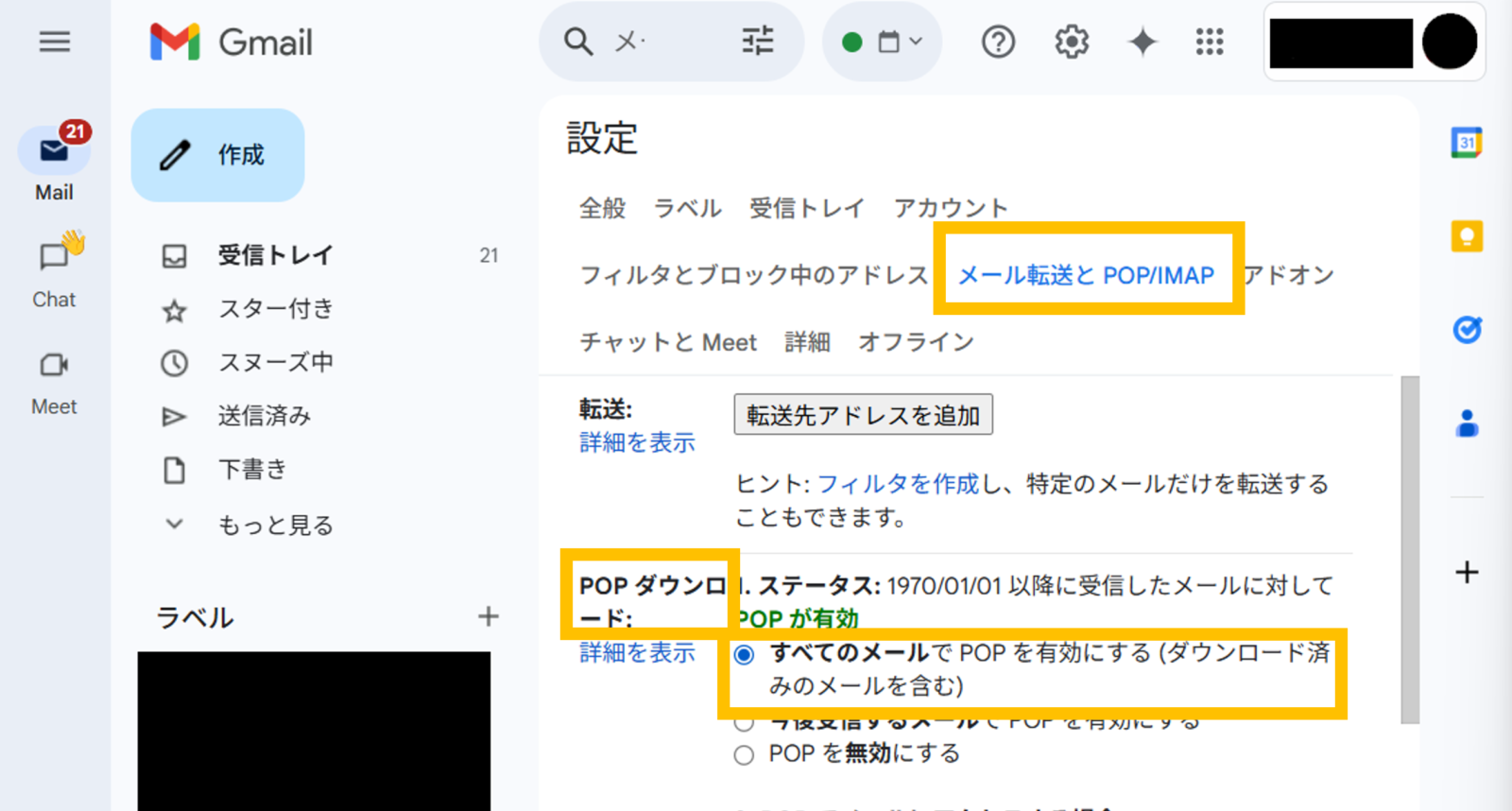
3. 「メールの転送とPOP/IMAP」をクリック
4. 「POPダウンロード:」の「すべてのメールでPOPを有効にする」を選択
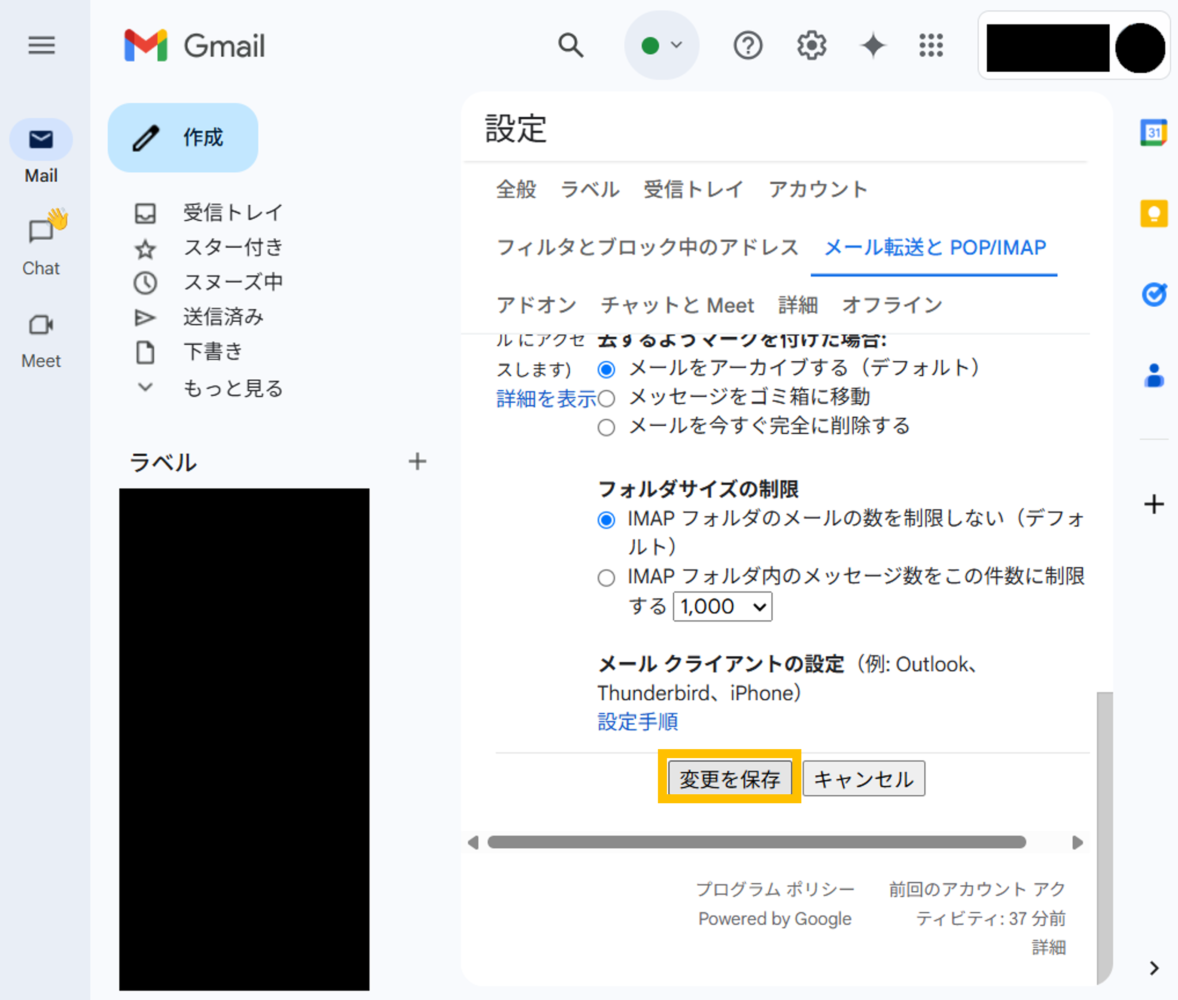
5. スクロールして「変更を保存」をクリック
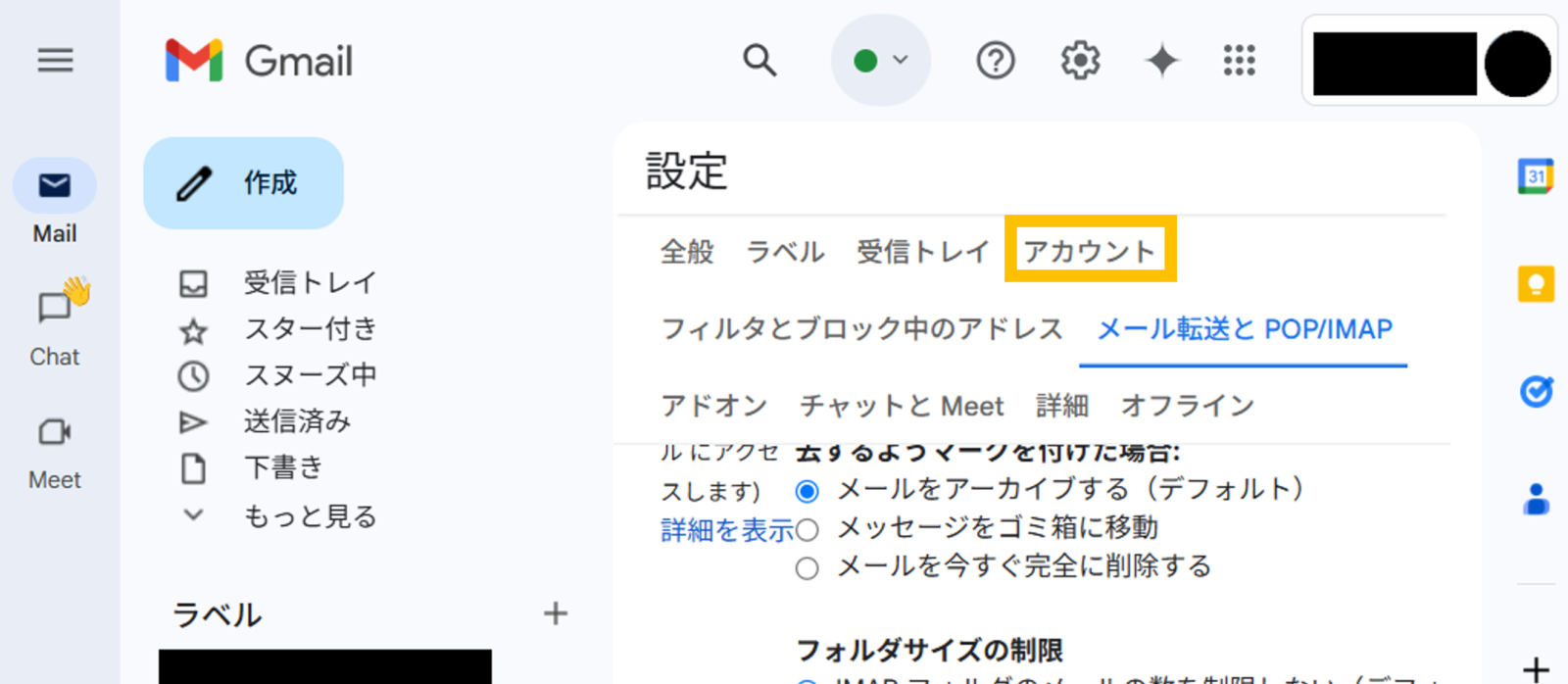
6. 設定の上に出ている「アカウント」をクリック
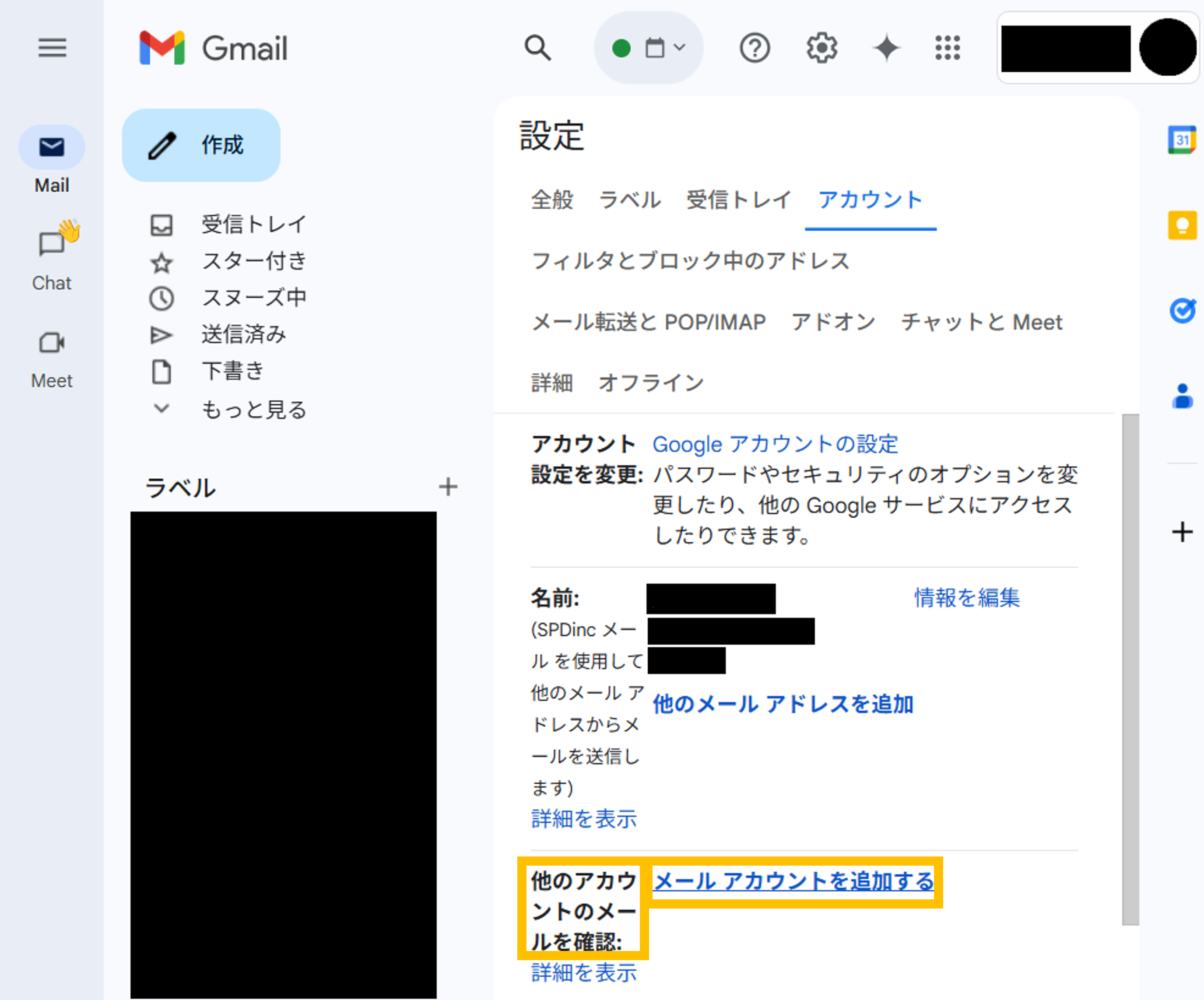
7. 下の「他のアカウントのメールを確認」にある「メールアカウントを追加する」をクリック
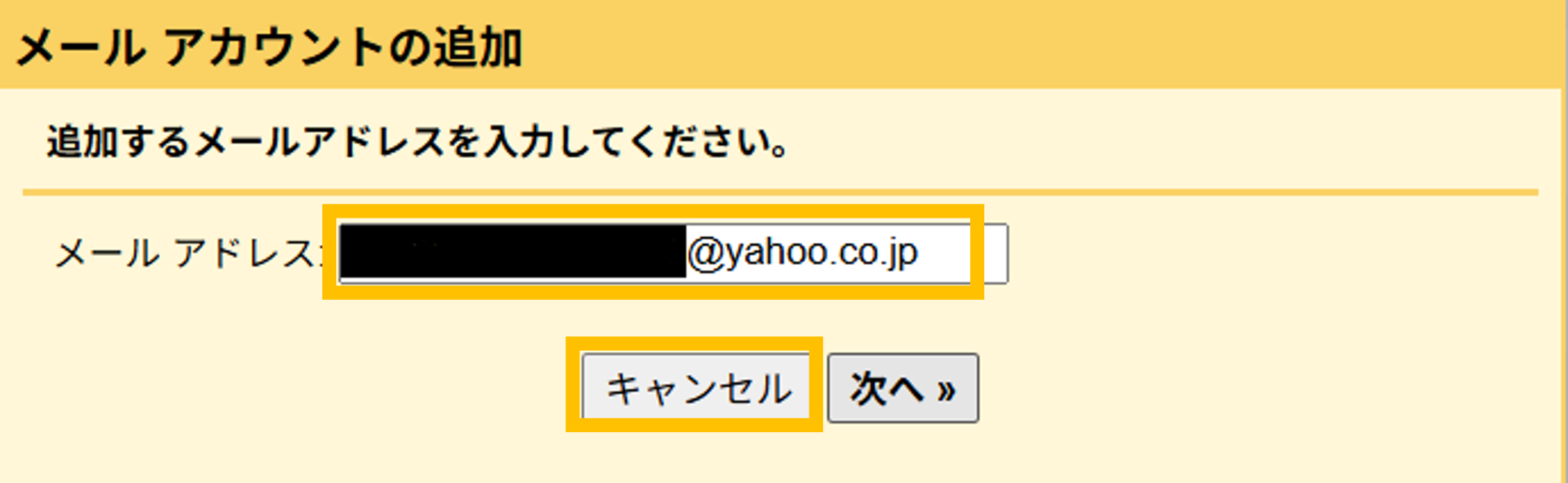
8. 追加したいメールアドレスを入力して「次へ」クリック
9. 受信するためのPOPの設定を入力
- ユーザー名
- パスワード
- POPサーバーとポート:追加したいメールアドレスが使用しているものを調べて入力
- 取得したメッセージのコピーをサーバーに残す。:チェックを入れると間違えて削除した場合も安心
- メールの取得にセキュリティで保護された接続(SSL)を使用する。:チェックを入れると安全
- 受信したメッセージにラベルと付ける。:チェックを入れるとどのメールアドレス宛てのメールなのか分かるようになるので便利
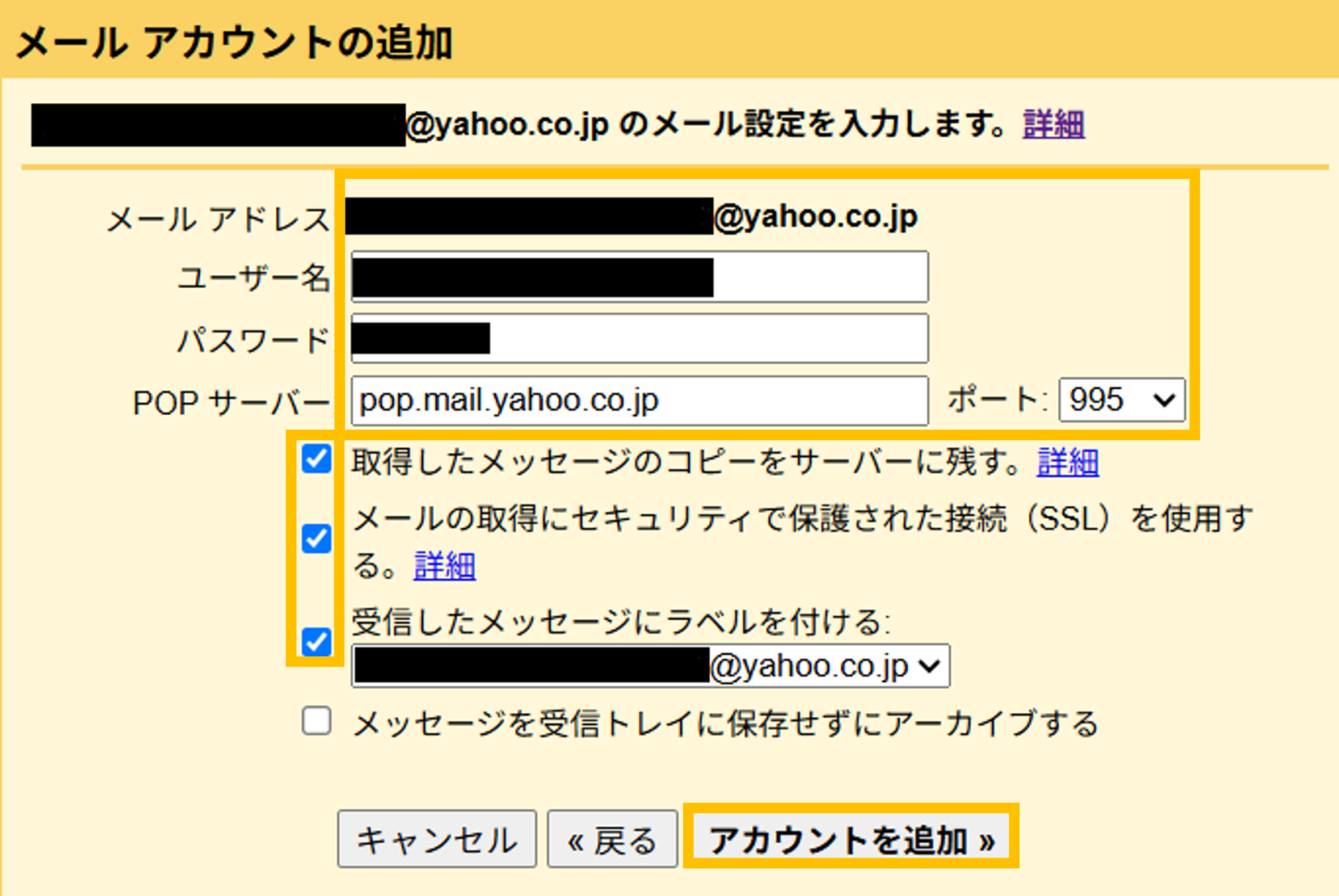
例:yahooのアカウントの場合
ユーザー名:メールアドレスの@より前の部分
パスワード:自分で設定したもの
POPサーバー:pop.mail.yahoo.co.jp
ポート:995
10. 「アカウントを追加」をクリック
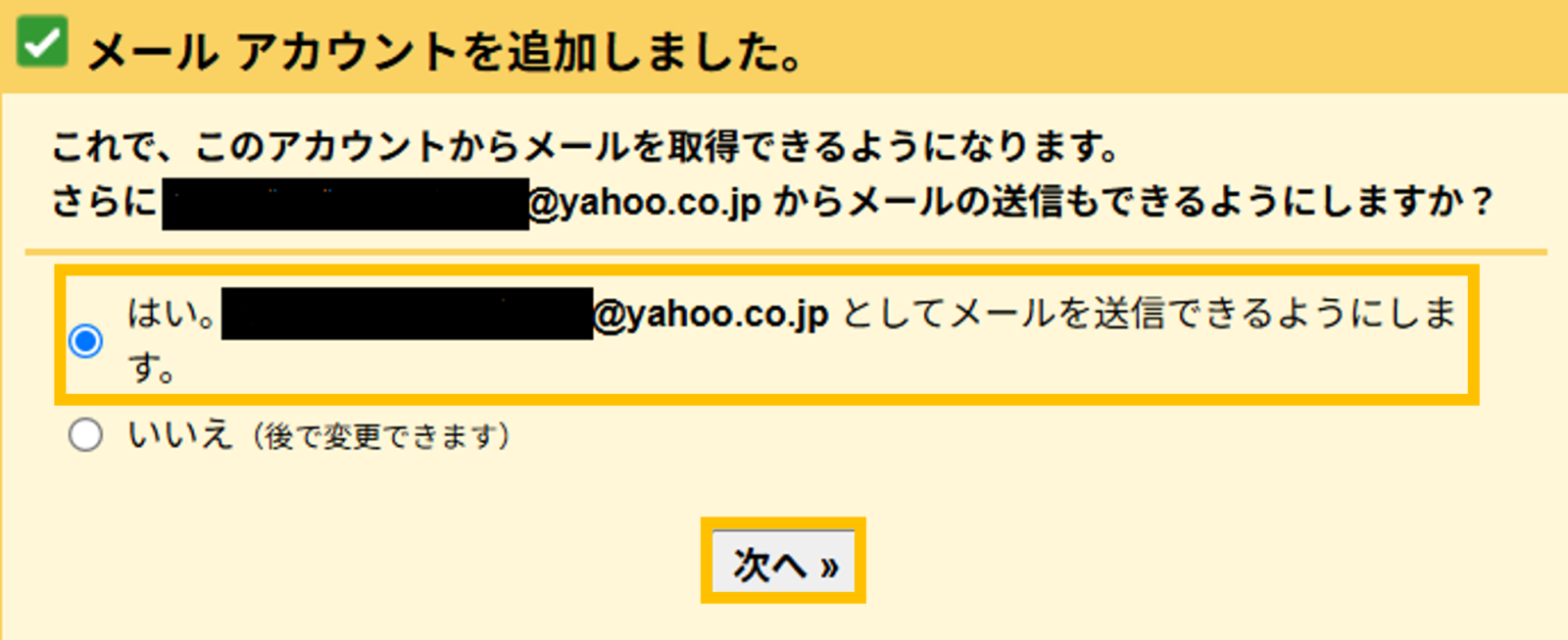
11. 送信できるようにするため(SMTPの設定を行う)「はい」を選択し「次へ」をクリック
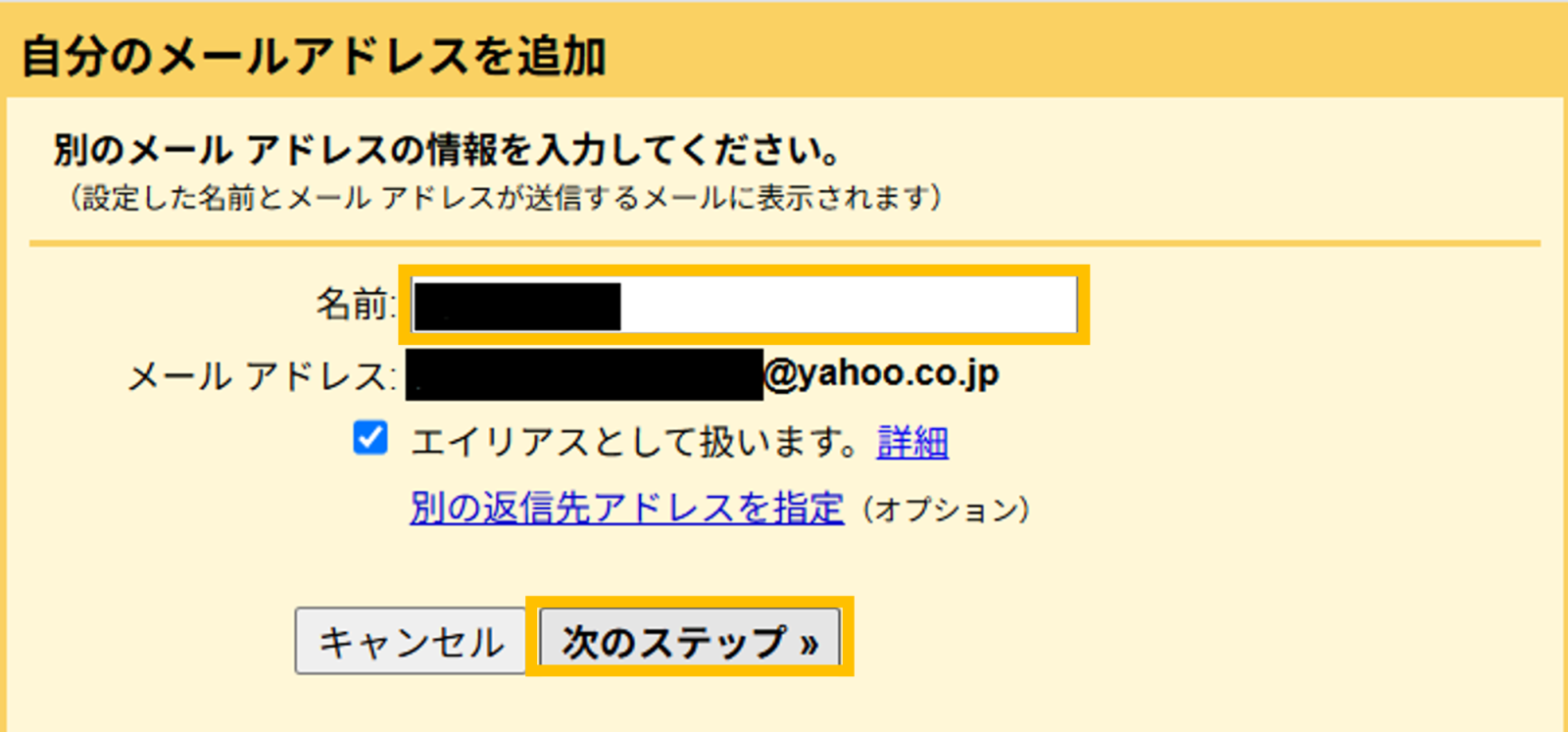
12. 送信するメールに表示される名前を入力 「次のステップ」をクリック
13. SMTPサーバーの設定
- SMTPサーバー ポート を調べて入力
- ユーザー名
- パスワード
- SSLを使用したセキュリティで保護された接続:選択すると安心
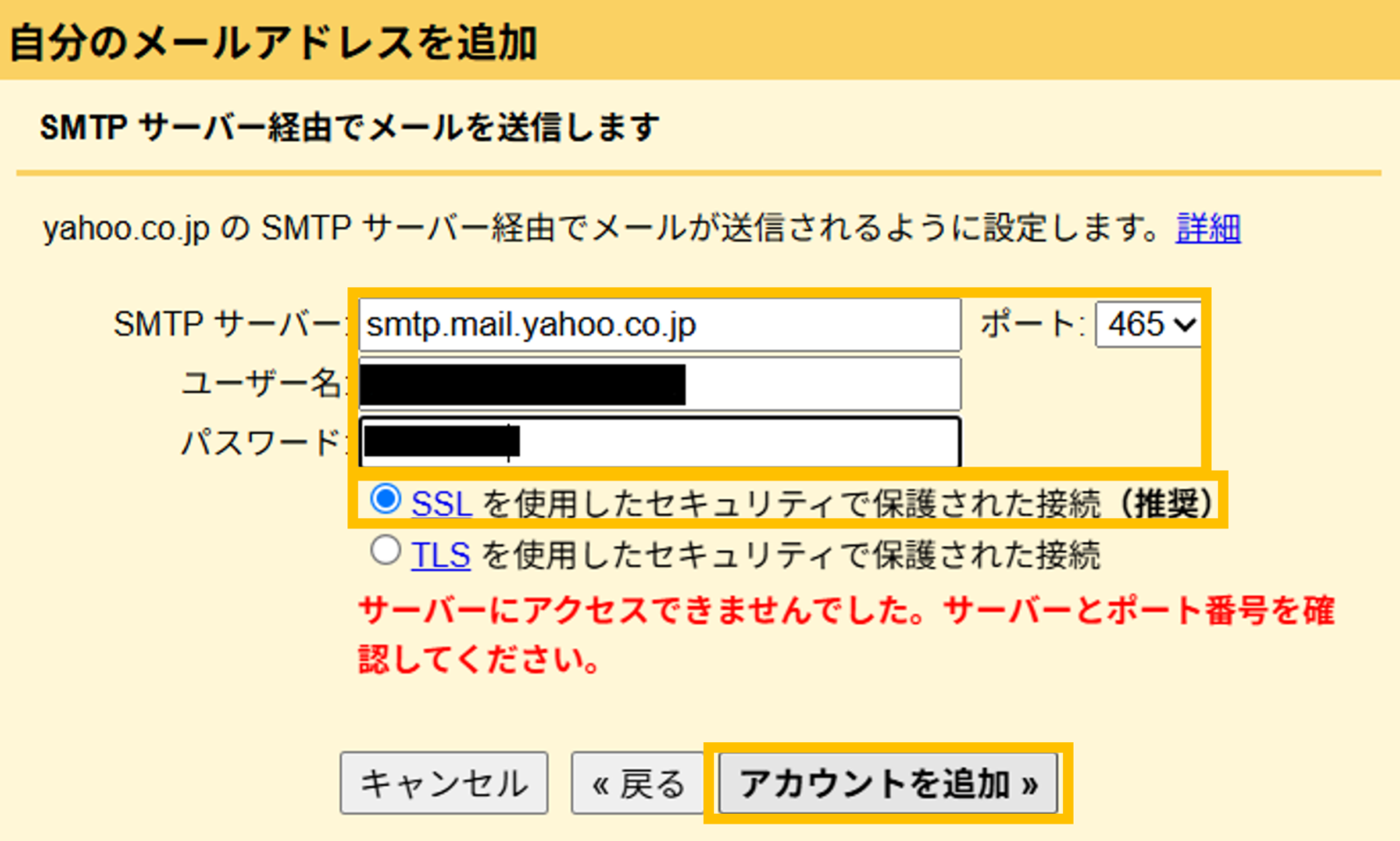
例:yahooのアカウントの場合
SMTPサーバー:smtp.mail.yahoo.co.jp
ポート:465
ユーザー名:メールアドレスの@より前の部分
パスワード:自分で設定したもの
14. 「アカウントを追加」をクリック
15. 追加したメールアドレスに確認リンクを記載したメールが送信される
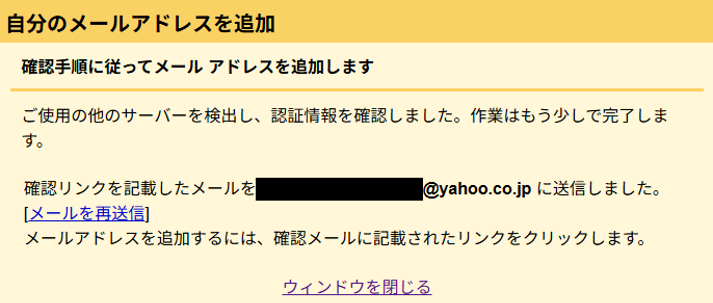
16. 追加したメールアドレスのアカウントを開いてメールを確認
17. 「追加したメールアドレスとしてメールを送信することを確認してください。」と記載されているので「確認」をクリック
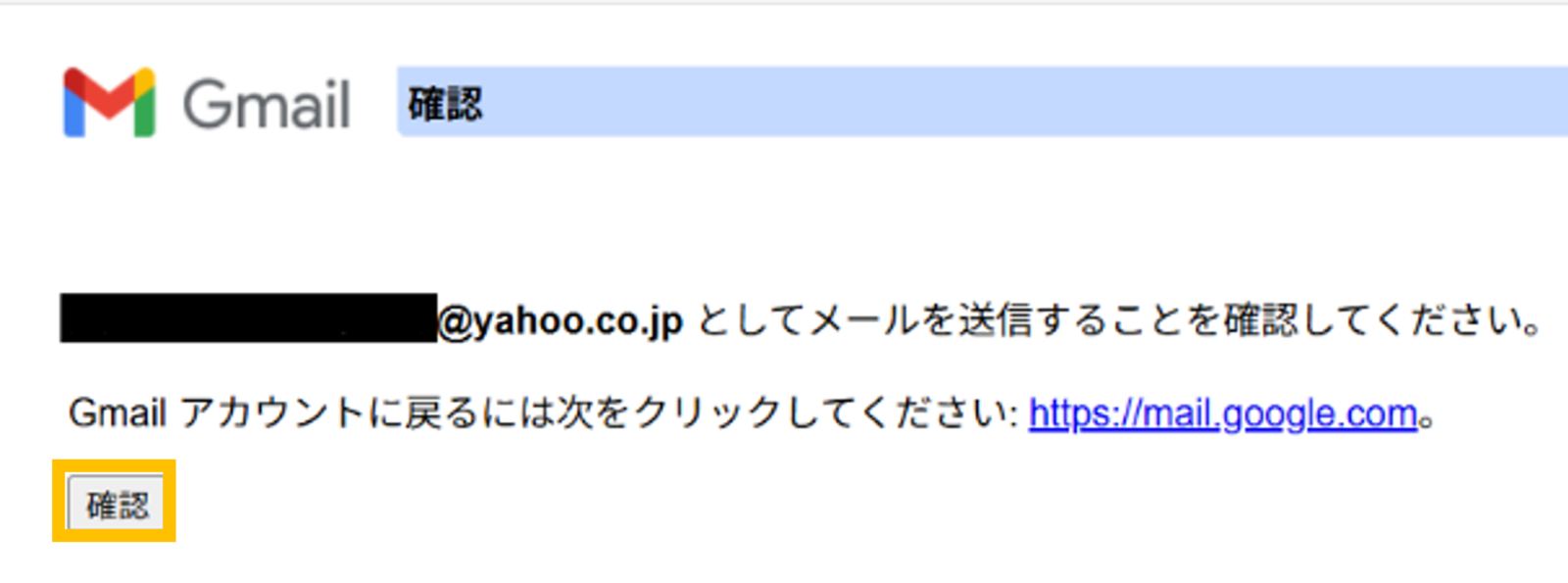
18. 「確認が完了しました。」と出るのを確認して作業終了
このように簡単に設定を行うことができるので、是非試してください。冒頭にも記載しましたが、Gmailで送受信を行えるメールアドレスの数は、最大5つです。ご注意ください。
リアルタイムで受信したい場合
設定完了時のGmail以外のメールの受信頻度はリアルタイムではありません。数分から数時間おきに自動で受信されます。そのため、リアルタイムで知りたい場合は、Gmailで下記の設定を行ってください。
- 「⚙設定」をクリック
- 「すべての設定を表示」をクリック
- 「アカウント」をクリック
- 「他のアカウントのメールを確認」の項目をチェック
- ここに何分前に受信したか記載があります。
- 「メールを今すぐ確認する」をクリック
これを行うとリアルタイムで確認できます。急ぎのメールがある場合などは、自分で設定しないとリアルタイムで受信できないのでご注意ください。
yahooメール設定時のエラー対応例
その他、Yahooメール設定時のエラー対応例を記載します。参考にしてください。
POPの設定時にエラーが出た場合:Yahoo!のメールを開き設定を確認。
- Gmailの受信を拒否するようになっていないか確認。
- 「IMAP/POP/SMTPアクセス」のアクセス範囲の項目で下記を選択。「Yhaoo!JAPAN公式サービス以外からのアクセスも有効にする」
連携の解除方法
また、設定した後で連携を解除したい場合は下記の操作を行ってください。
- 「⚙設定」をクリック
- 「すべての設定を表示」をクリック
- 「アカウント」をクリック
- 「他のアカウントのメールを確認」の項目をチェック
- 追加したアカウントの横にある「削除」をクリック
- 「⚙設定」をクリック
これで削除は完了です。