



自動転送への切り替え方法
2025.12.26
tips

2026年1月からパソコン版Gmailの機能制限が行われます。今までGmailで他社アカウントのメールを受信していた場合、対処が必要になります。対処法の一つとして「自動転送への切り替え」があります。
自動転送への切り替えは、無料版のGmailをそのまま使い続けられる上に他社のアカウントのメールも見続けられるため非常に魅力的な方法です。しかし、サーバーによりスパムメールと認識されてメールが届かない、迷惑メールに振り分けられるなどのトラブルが発生する可能性もあるため、使用には注意が必要です。
こられのことを理解した上で使用したい場合、Outlookでの自動転送の設定を下記の方法で行ってみてください。
Outlookから個人Gmailへ自動転送する手順
1. Web版のOutlookにログインする
まず、ブラウザで Outlook.com(または会社用ならMicrosoft 365のOutlook)にアクセスし、転送したいアカウントでログインします。
2. 設定画面を開く
①右上の [歯車アイコン(設定)] をクリックします。
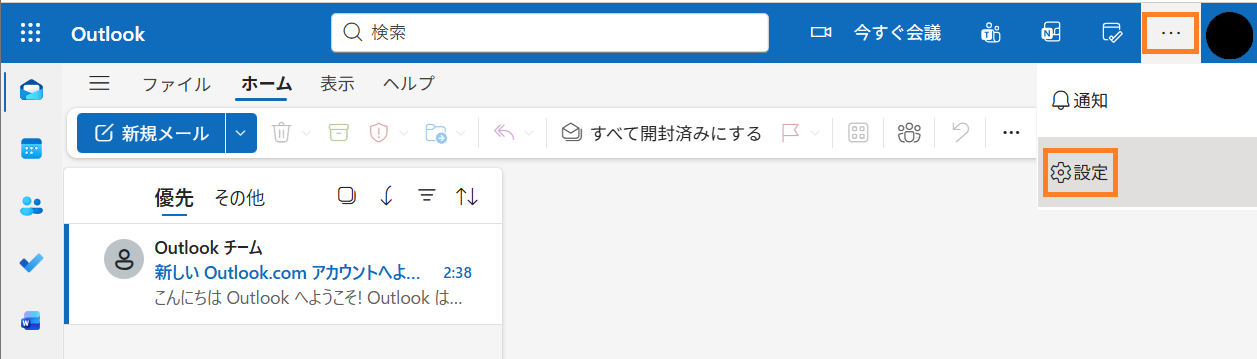
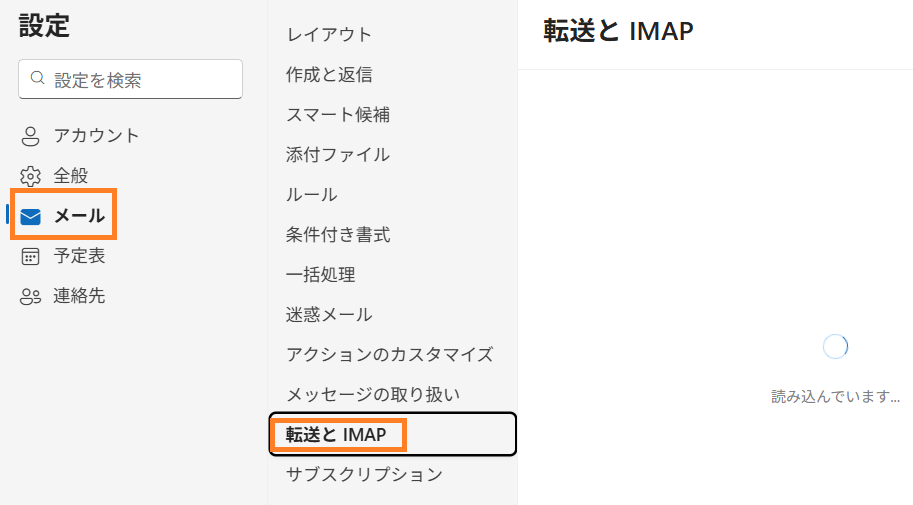
②表示されたメニューの [メール] > [転送] を選択します。
※メニューが見当たらない場合は、設定内の検索窓で「転送」と入力してください
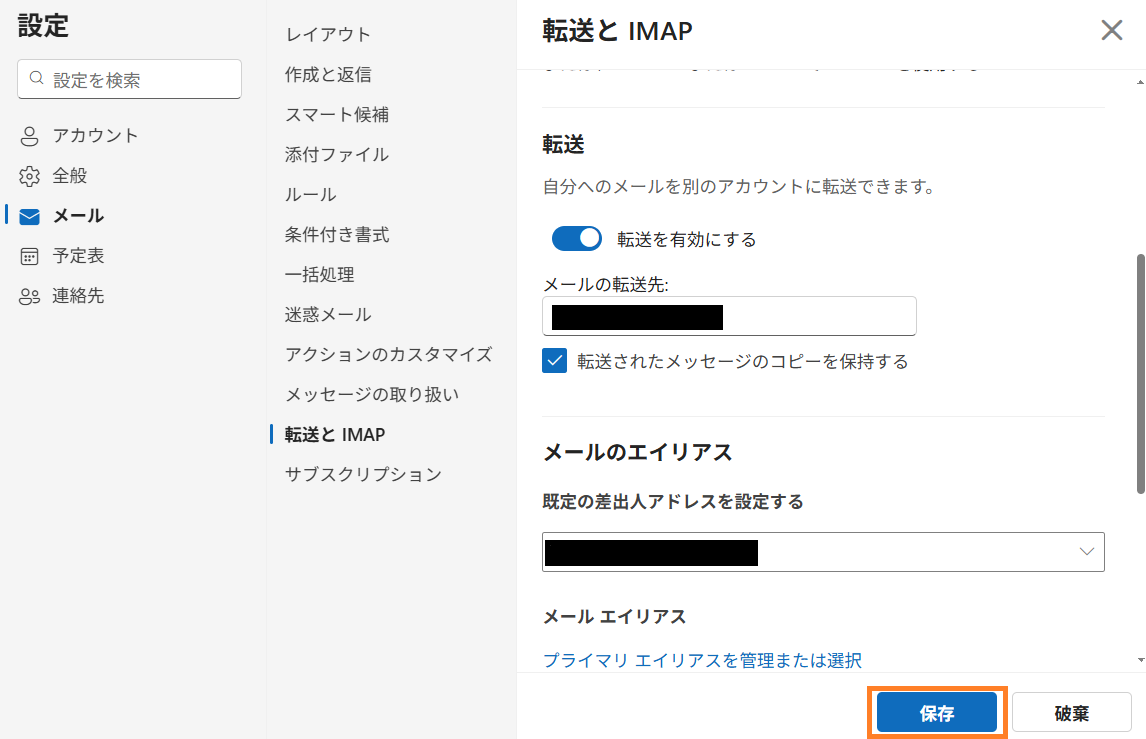
3. 転送設定を有効にする
①[転送を有効にする] のスイッチをオンにします。
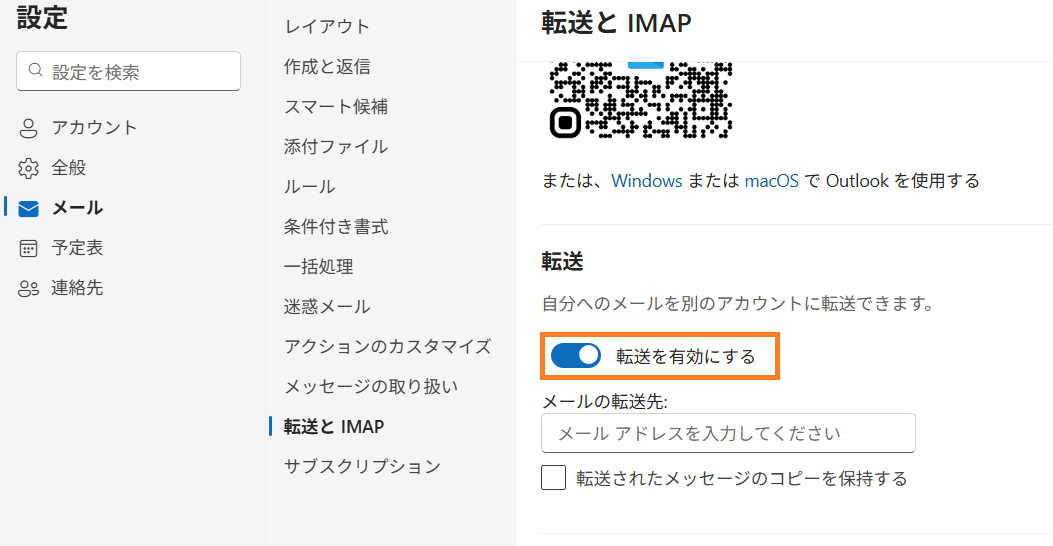
②[メールの転送先] の欄に、送り先の Gmailアドレス(〇〇〇@gmail.com)を入力します。
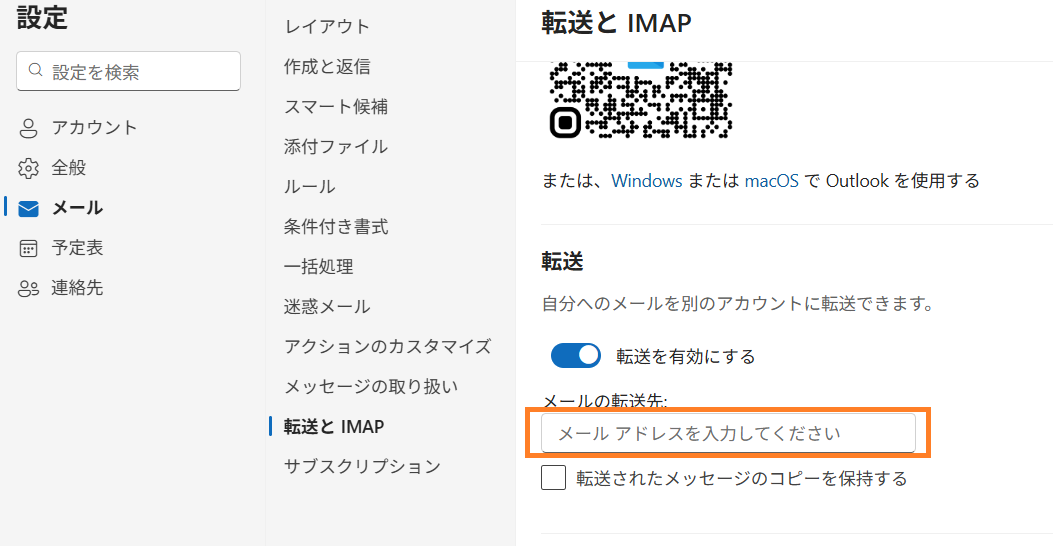
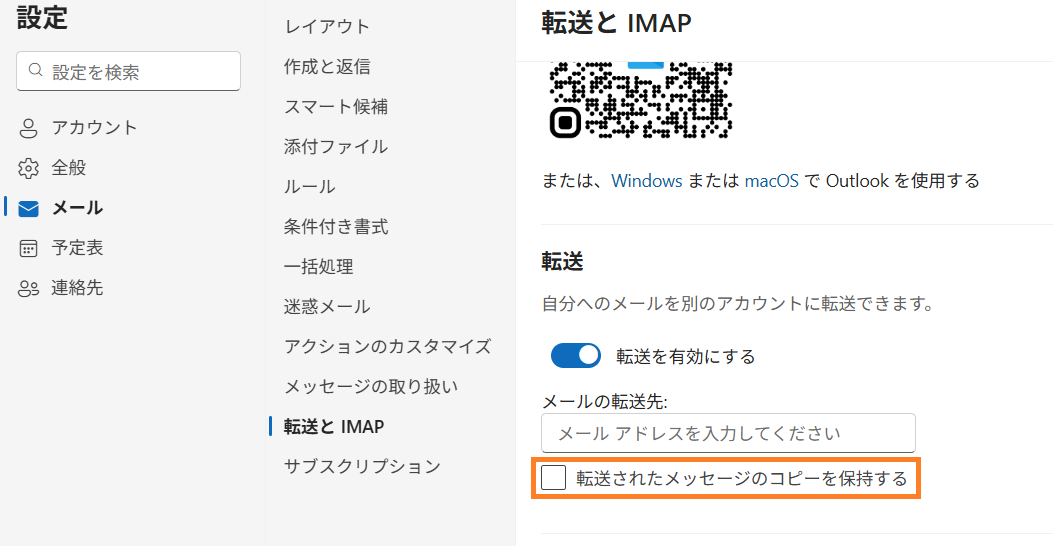
③[転送されたメッセージのコピーを保持する] にチェックを入れます。
重要: ここにチェックを入れないと、Outlook側にはメールが残らず、Gmailに送られた後に消えてしまいます。バックアップのために残しておくのが一般的です。
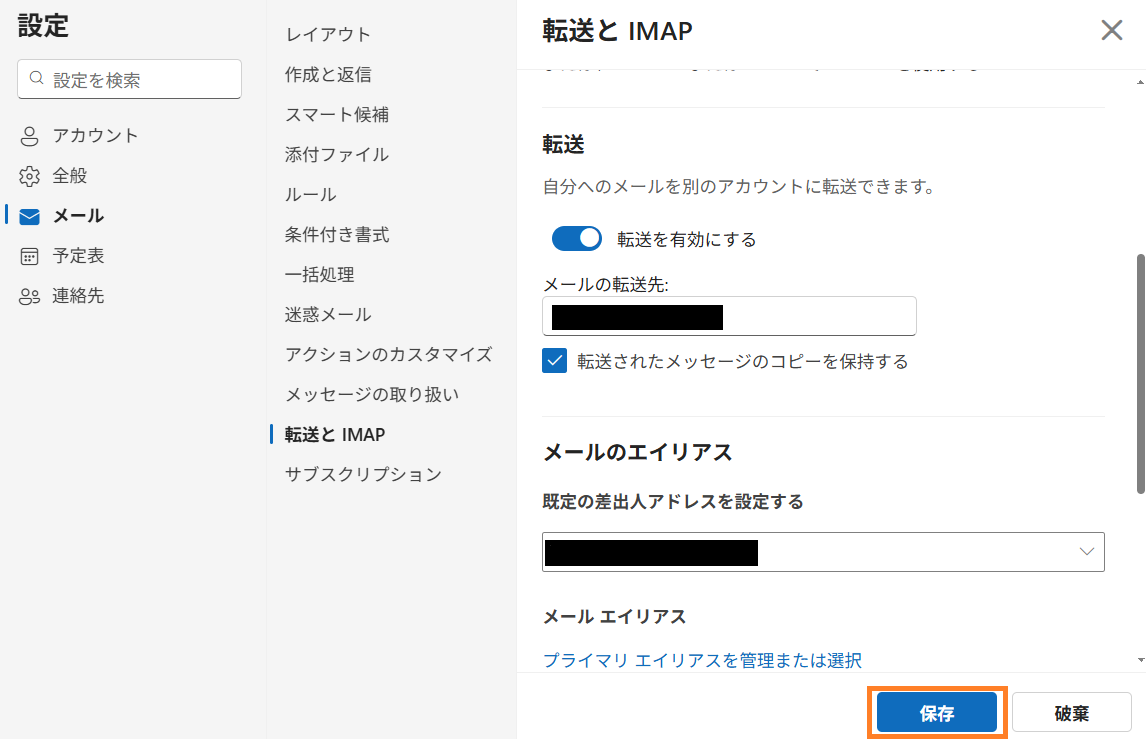
4. 保存する
一番下の [保存] ボタンをクリックして完了です。
設定時の注意点
現在、Googleはメールの受信ルールを非常に厳しくしています。OutlookからGmailへ転送する場合、以下の点に気をつけてください。
迷惑メールに入りやすい:
転送されたメールは、Gmail側で「なりすまし」と判定され、迷惑メールフォルダに入ることがよくあります。
対策:
1. 転送を開始したら、一度Gmail側でそのメールを確認します。
2. もし迷惑メールに入っていたら、「迷惑メールではない」をクリックします。
3. よく届く相手のアドレスは、Gmailの連絡先に登録しておくと確実です。
受信はできるが、送信はGmailアドレスになる:
転送で受け取ったメールに返信しようとすると、差出人は「〇〇〇@gmail.com」になります。相手にOutlookのアドレスで返信したい場合は、2026年1月以降はOutlookの画面を開いて送る必要があります。
特定のメールのみ転送する方法
もし、「特定のメールだけをGmailに送りたい(例:クライアントA社からのメールだけ)」という場合は、[転送] ではなく [ルール] という機能を使います。
1. Web版Outlookの右上にある [歯車アイコン(設定)] をクリックします。
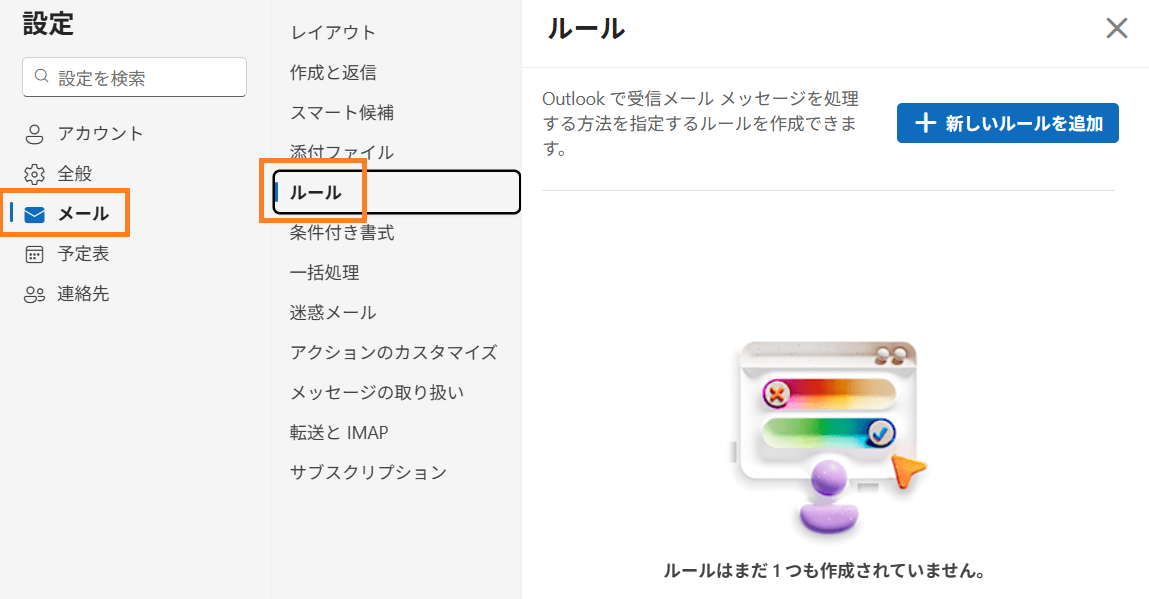
2. [メール] > [ルール] を選択します。
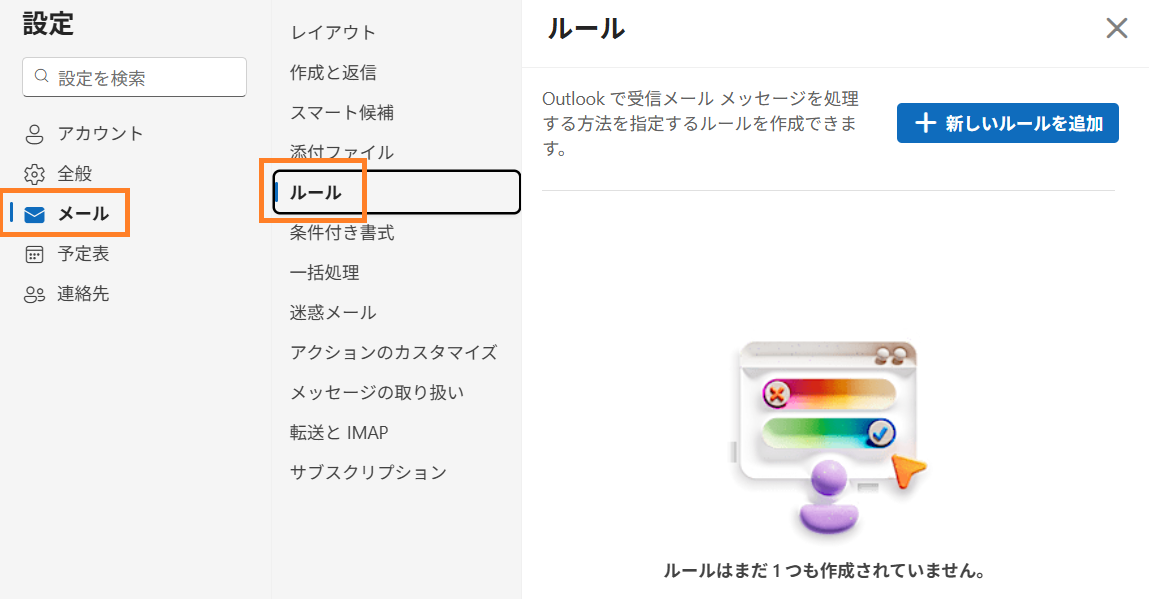
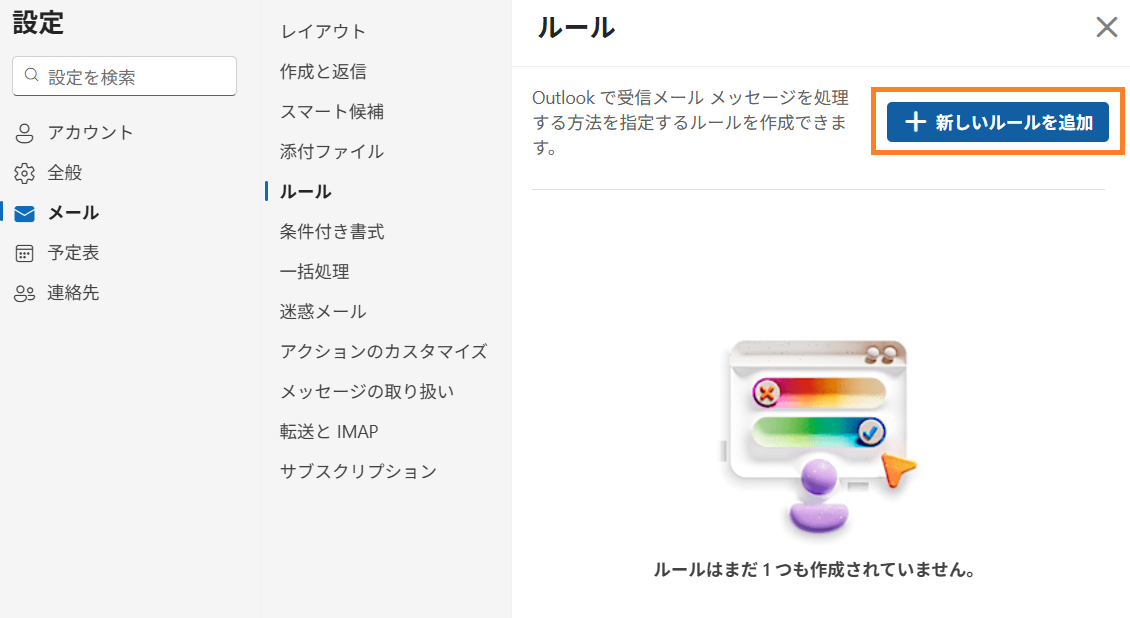
3. [新しいルールを追加] をクリックします。
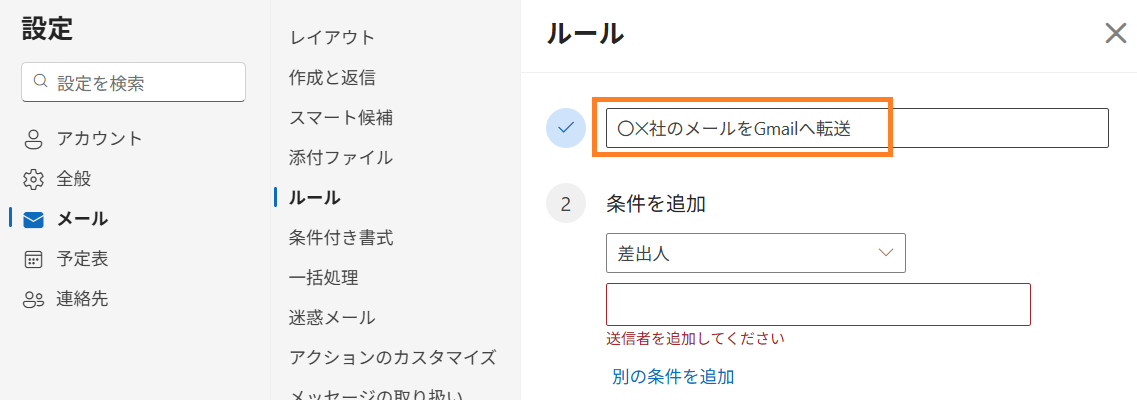
4. ルールに名前をつける
「A社メールをGmailへ転送」など、後で見てすぐわかる名前を入力します。
5. 条件(どのメールを?)を設定する
[条件を追加] をクリックし、転送したいメールの条件を選びます。
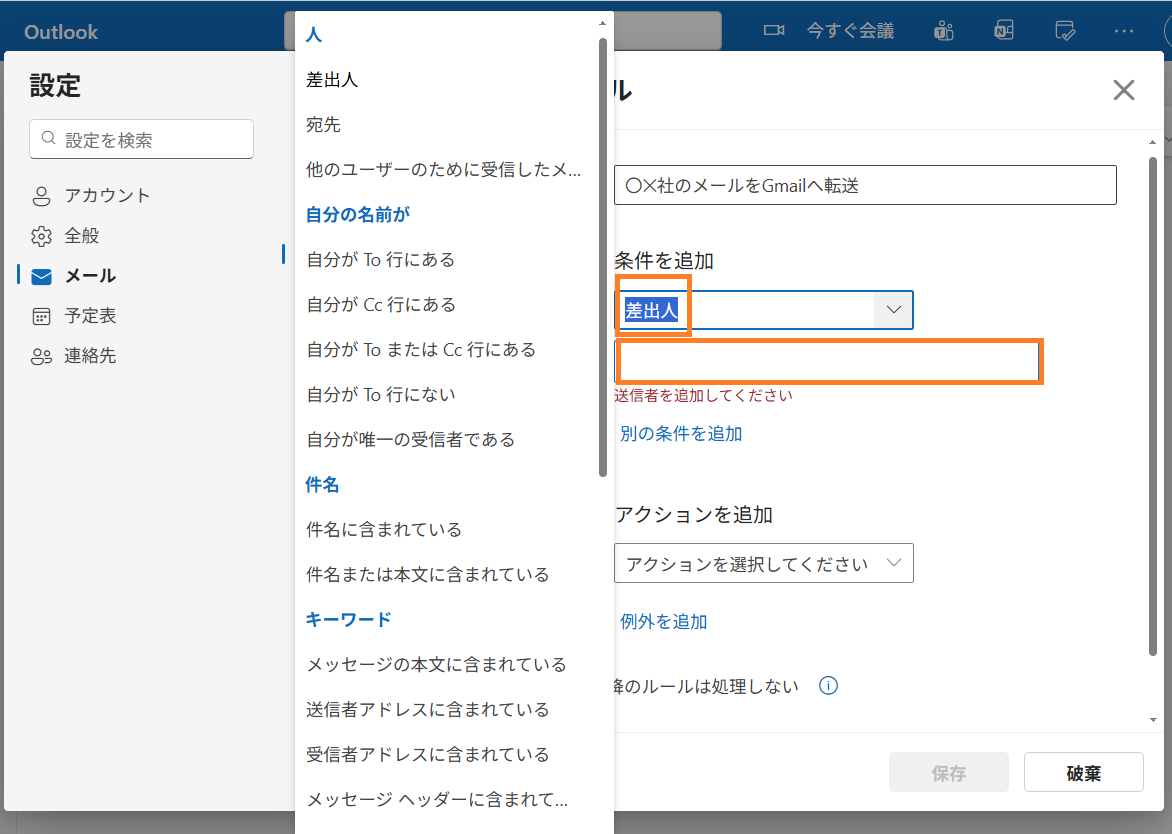
例:特定のクライアントの場合 [差出人] > [(クライアントのメールアドレスを入力)]
例:件名に特定の言葉が入っている場合 [件名に次が含まれる場合] > [「至急」「校了」など]
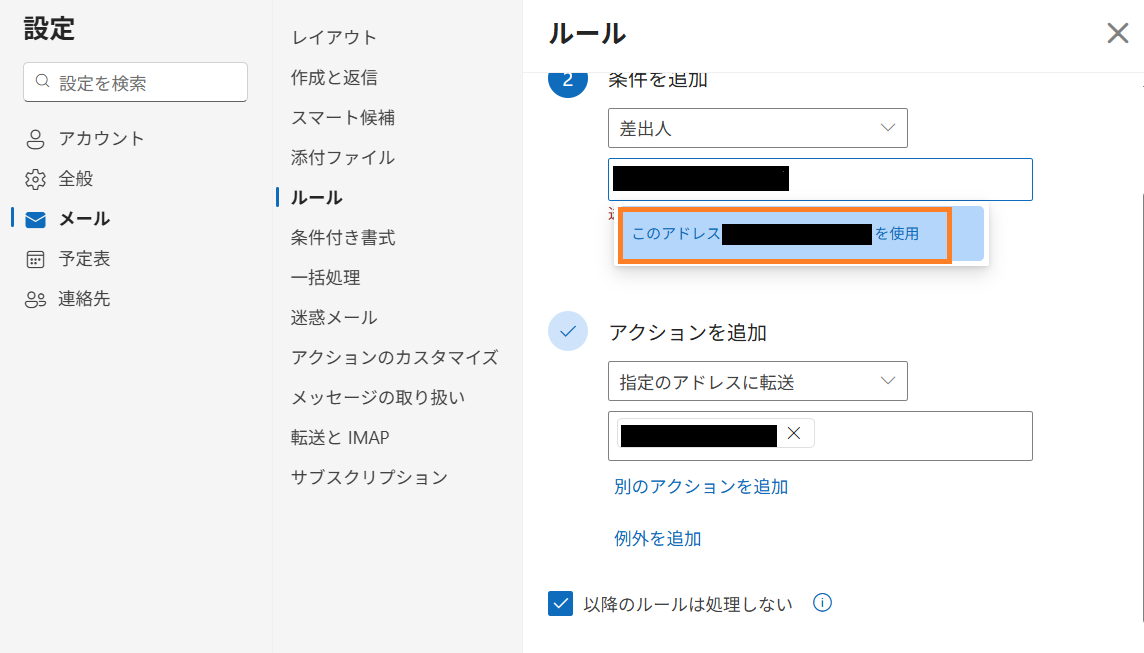
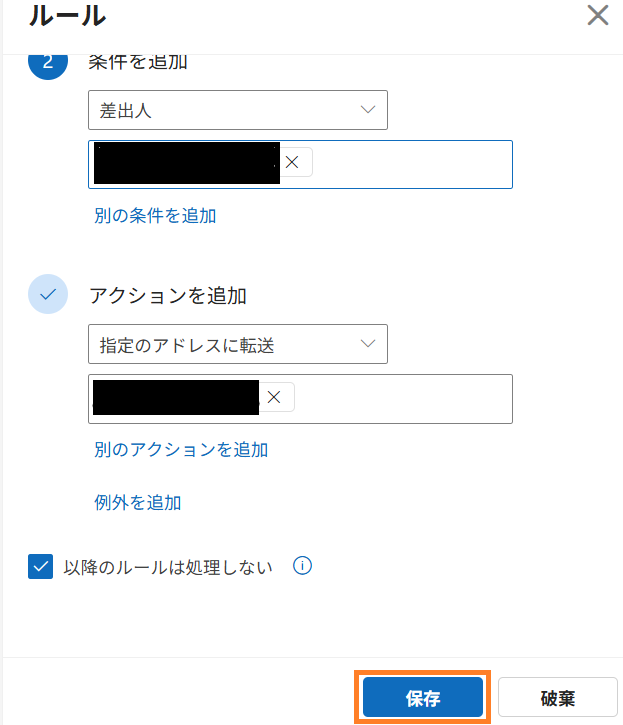
6. アクション(どう処理する?)を設定する
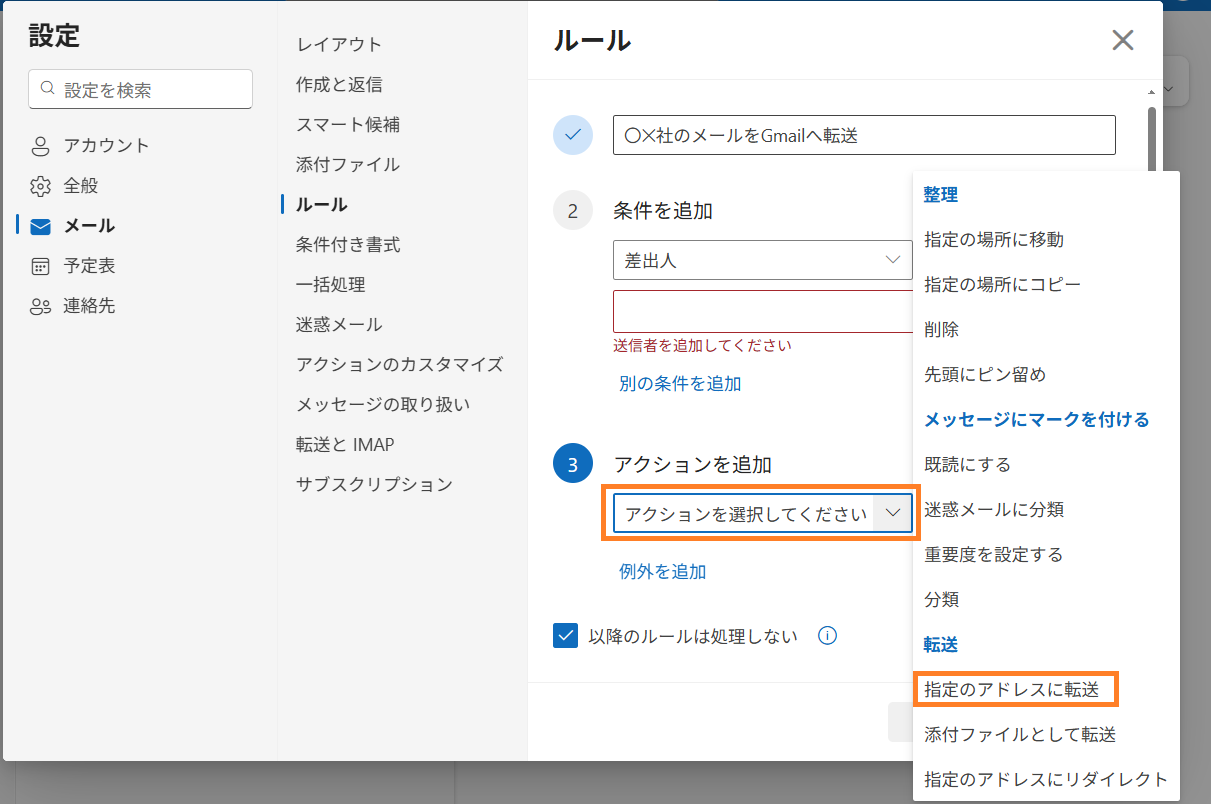
①[アクションを追加] をクリックし、転送の「指定のアドレスに転送」を選択します。
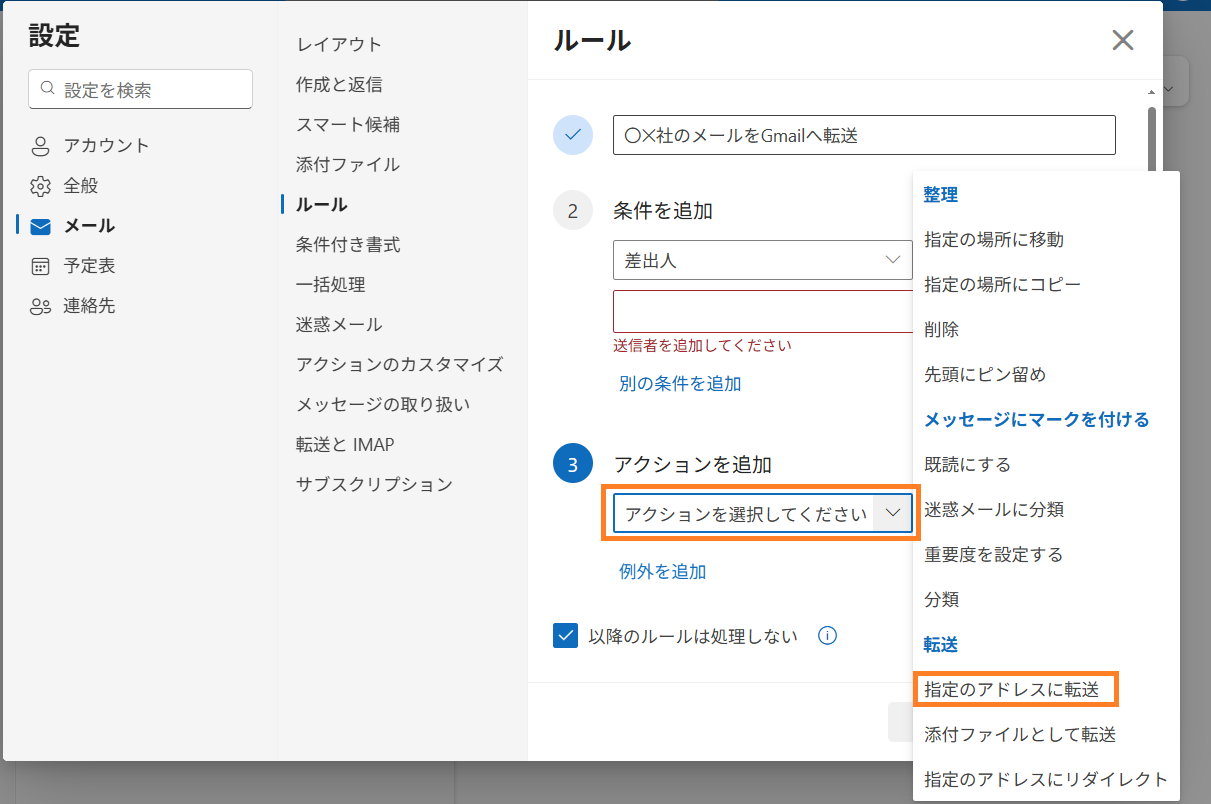
②指定のアドレスを入力すると出る「このアドレス〇〇を使用」 を選択します。
7. 保存して完了
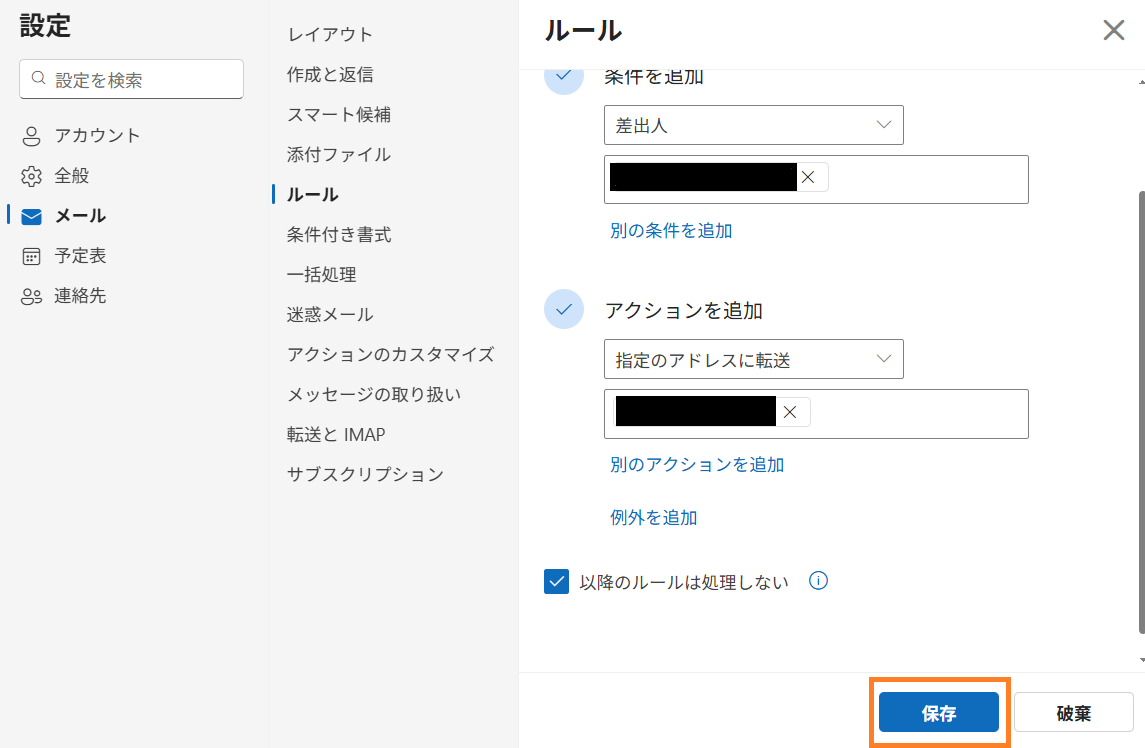
[保存] をクリックすれば、設定完了です。これ以降、条件に一致したメールだけが自動的にGmailへ転送されます。
ルールの応用
単なる転送だけではなく、複数のアクションを組み合わせることもできます。
重要度で分ける:
「差出人がメインクライアント」かつ「重要度が『高』」のメールだけを転送する。
1. ルール設定画面へ
①右上の [歯車アイコン(設定)] をクリック。
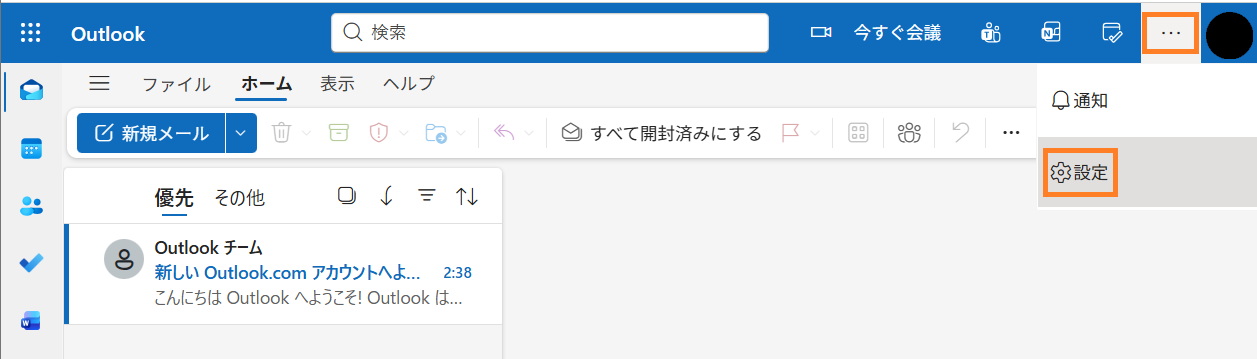
②[メール] > [ルール] > [新しいルールを追加] をクリックします。
2. 条件の設定(ここがポイント!)
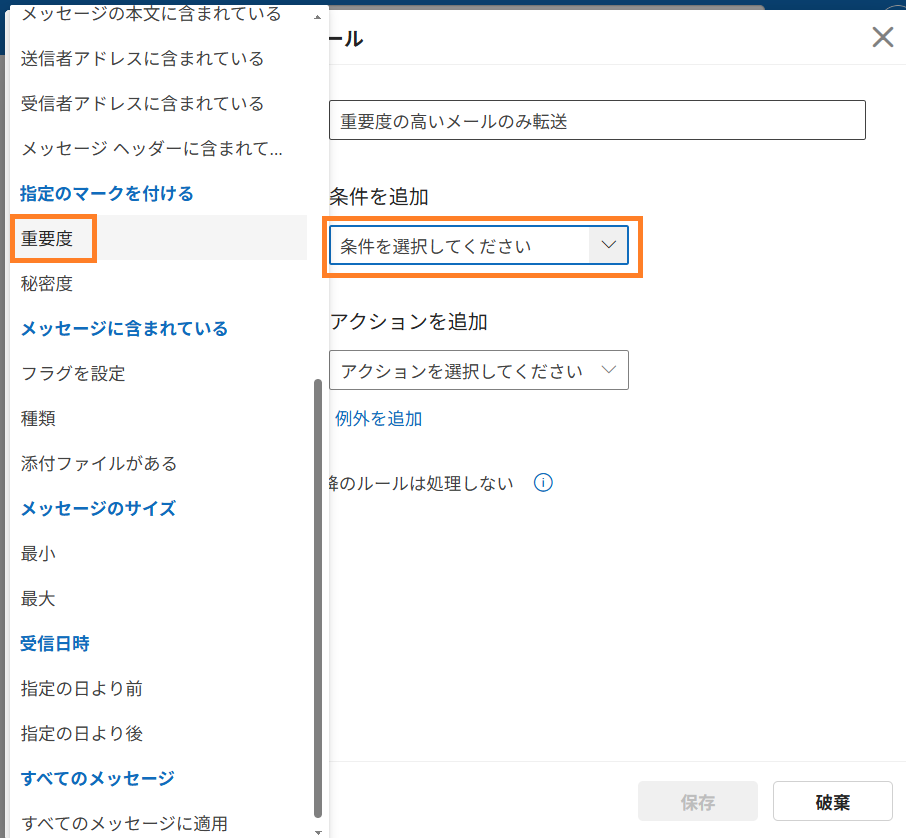
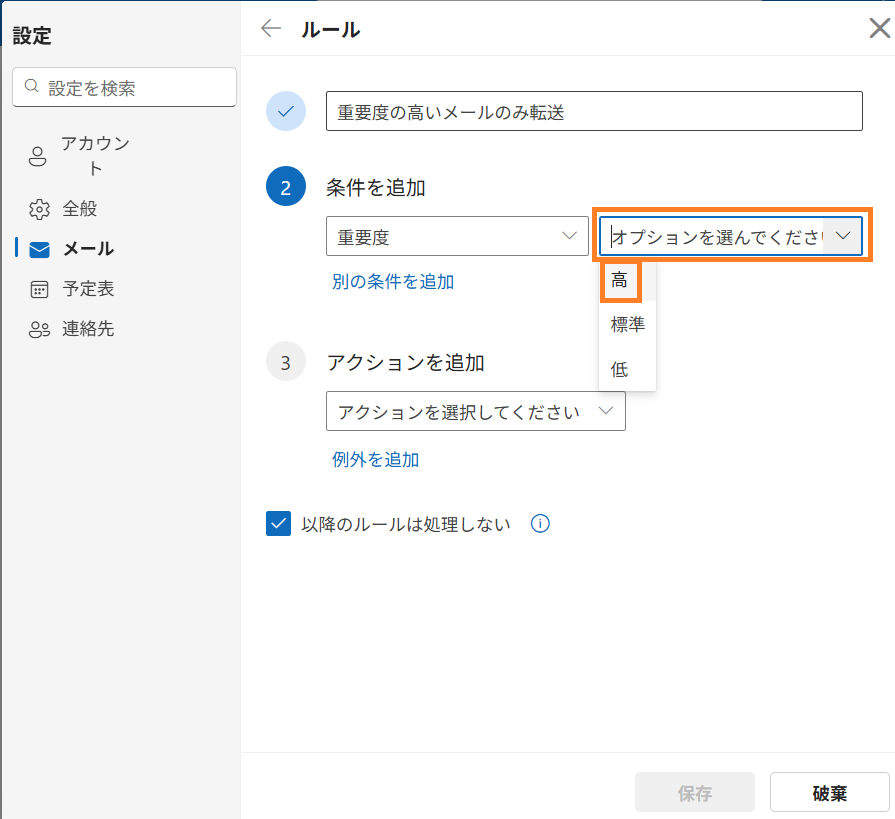
[条件を追加] をクリックし、以下のように設定します。
- 手順 A(重要度を指定): 一覧から [重要度] を選択し、右側のボックスで [高] を選択します。これにより、相手がメール送信時に「重要(赤いびっくりマーク)」の設定をしたメールだけが対象になります。
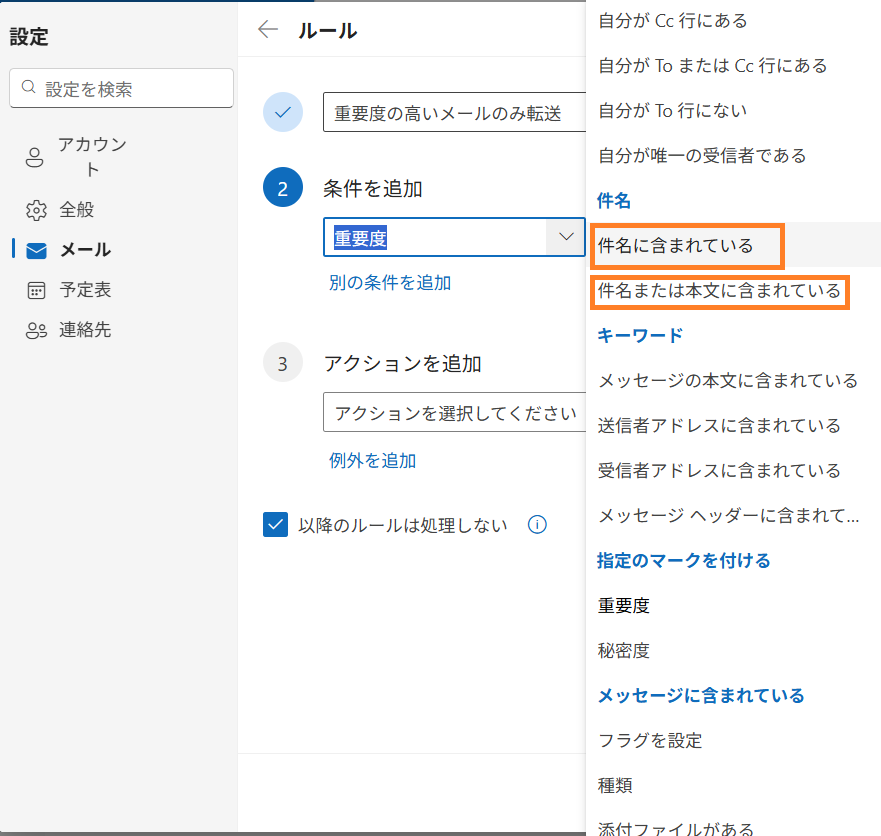
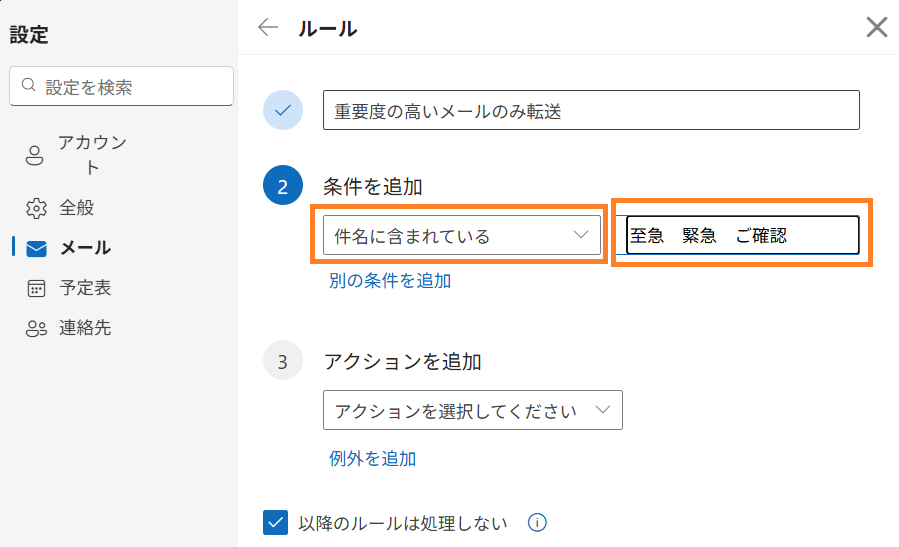
- 手順 B(特定の単語と組み合わせる ※おすすめ): さらに [別の条件を追加] を押し、[件名に次が含まれる場合] > 「至急」「緊急」「ご確認」 などのキーワードを入力します。相手が重要度マークを付け忘れても、件名で拾えるようにするためです。
3. アクションの設定
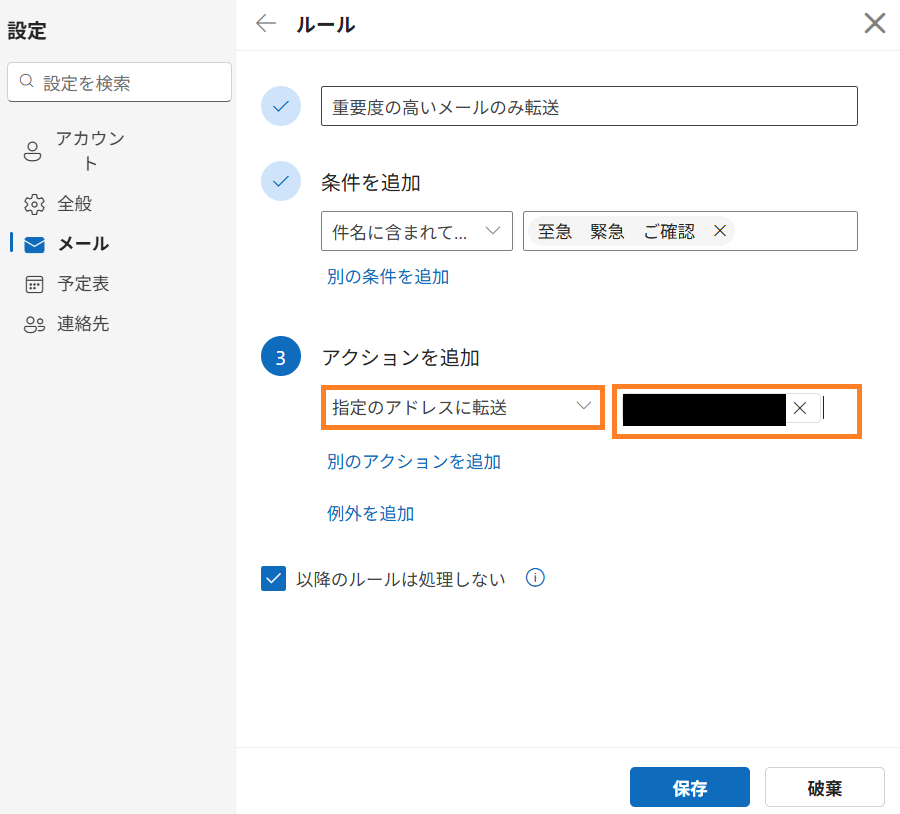
①[アクションを追加] をクリックし、 [転送先] を選択。
②送り先の Gmailアドレス を入力します。
4. 例外の設定(任意)
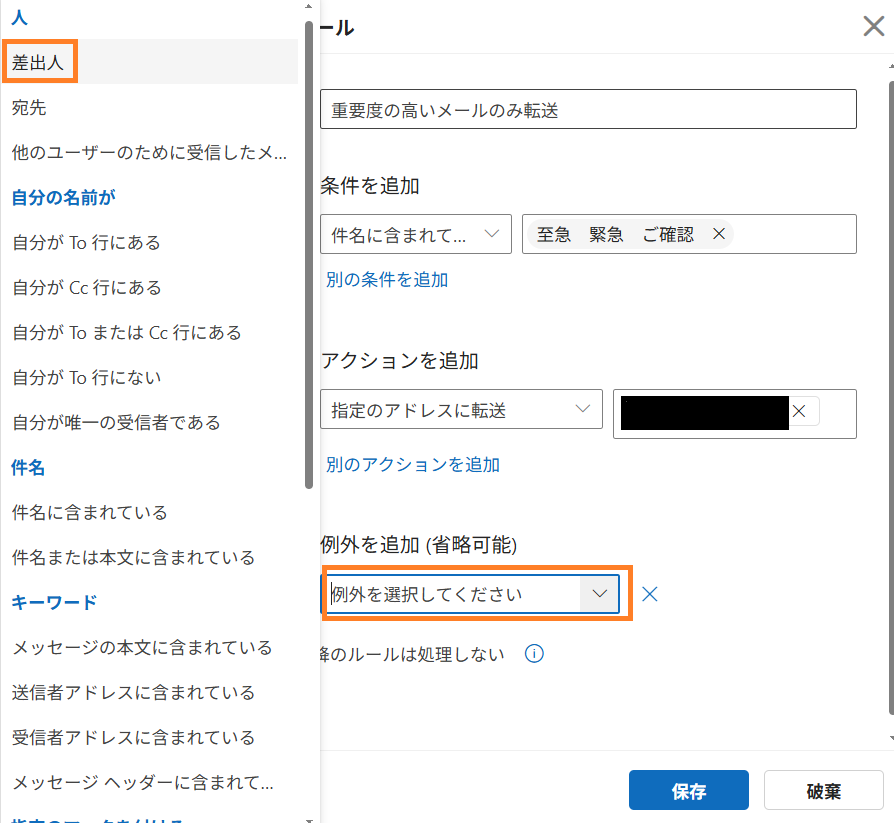
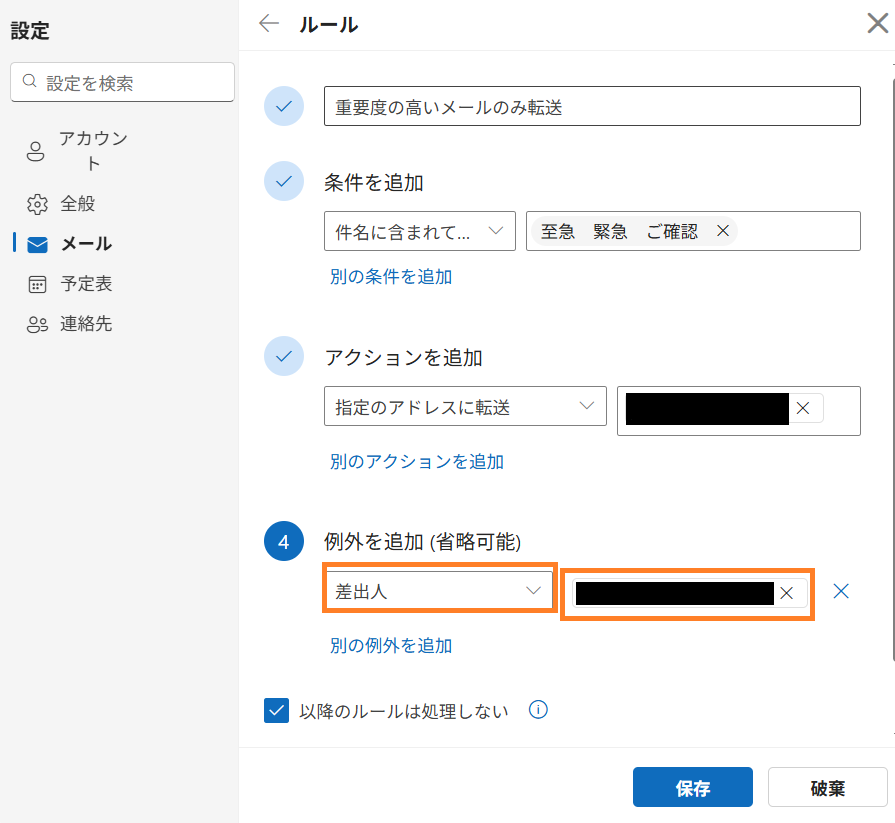
「自分から自分に送ったテストメールは転送したくない」などの場合は、[例外を追加] で自分のアドレスを除外設定することも可能です。
5. 保存
[保存] を押せば完了です。
フォルダ分けとセットで行う:
「Gmailへ転送する」と同時に、Outlook側でも「A社用フォルダへ移動する」という処理を一度に行う。
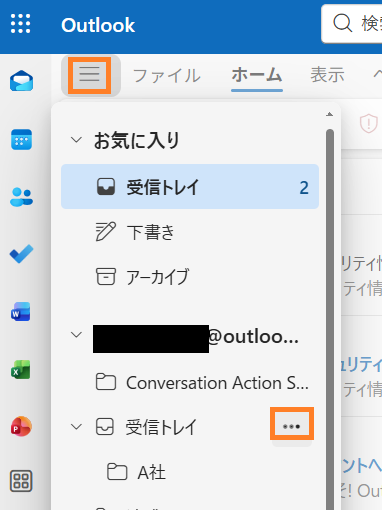
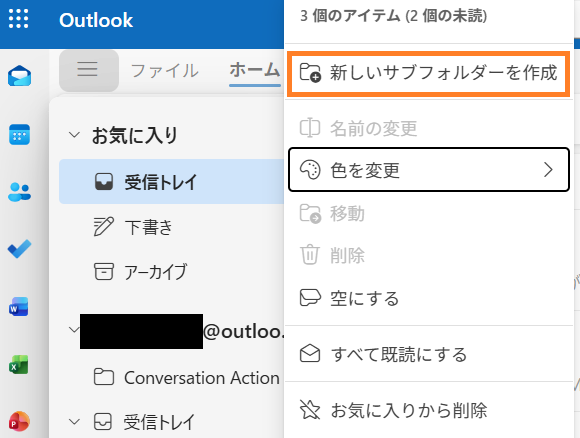
1. 事前準備:移動先のフォルダを作っておく
Outlookの左側メニュー(フォルダ一覧)で、あらかじめ「A社案件」などの移動先フォルダを作成しておいてください。
2. ルール設定画面を開く
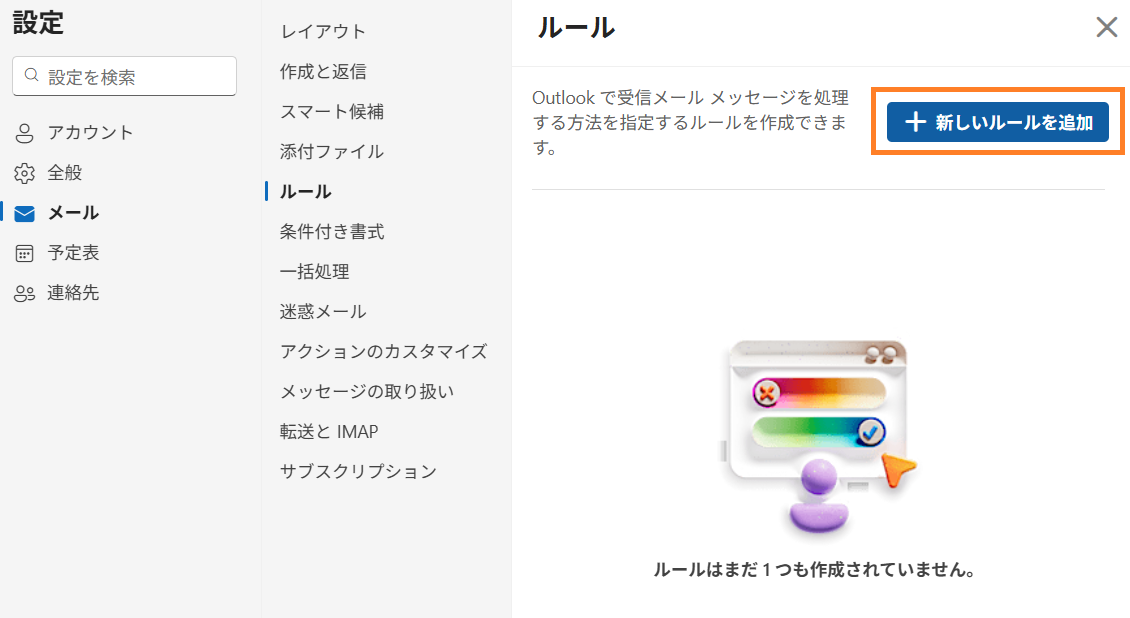
右上の [歯車アイコン] > [メール] > [ルール] > [新しいルールを追加] をクリックします。
3. 条件の設定
[条件を追加] をクリックし、対象となるメールの条件を決めます。
例:[差出人] > 「client-a@example.com」
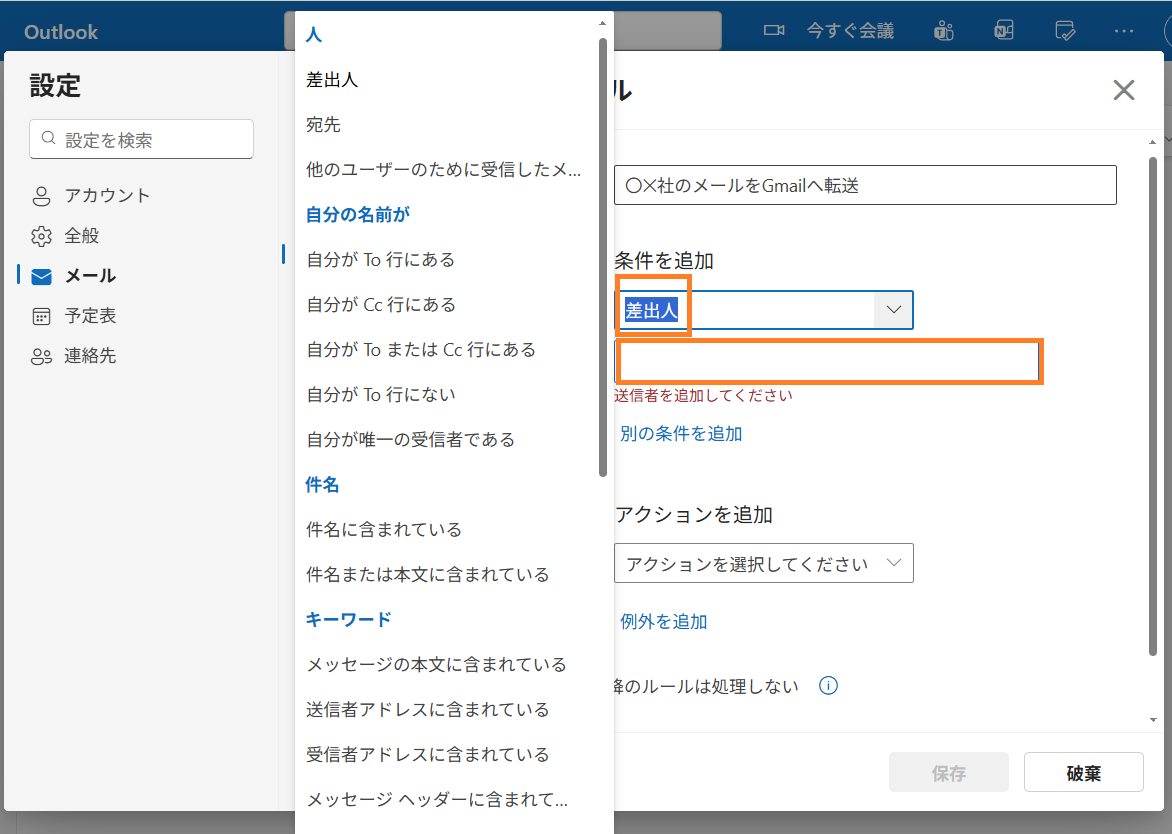
4. アクションの設定(ここが重要!)
アクションは複数追加することができます。
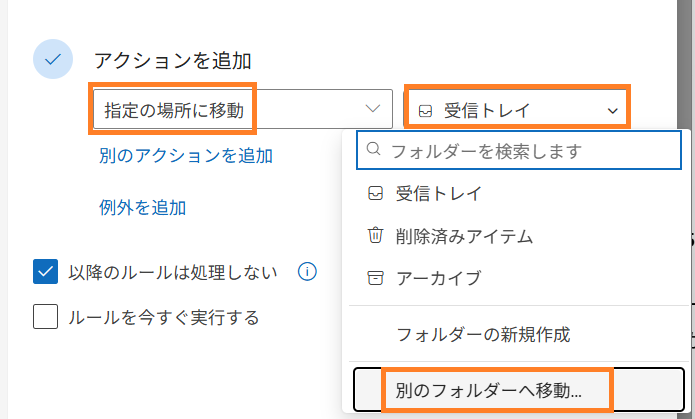
- アクション1(移動): [アクションを追加] > [指定の場所に移動] >フォルダーを選択>別のフォルダーへ移動> 作成しておいた [A社案件] フォルダを選択。
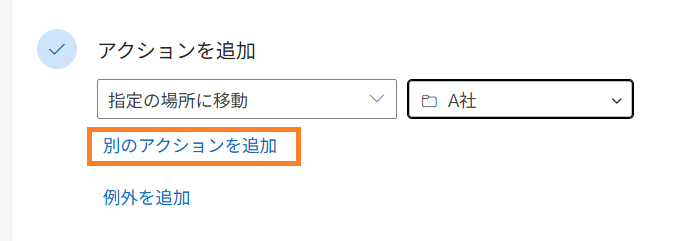
- アクション2(転送): さらに [別のアクションを追加] をクリック > [転送先] > あなたの [Gmailアドレス] を入力。
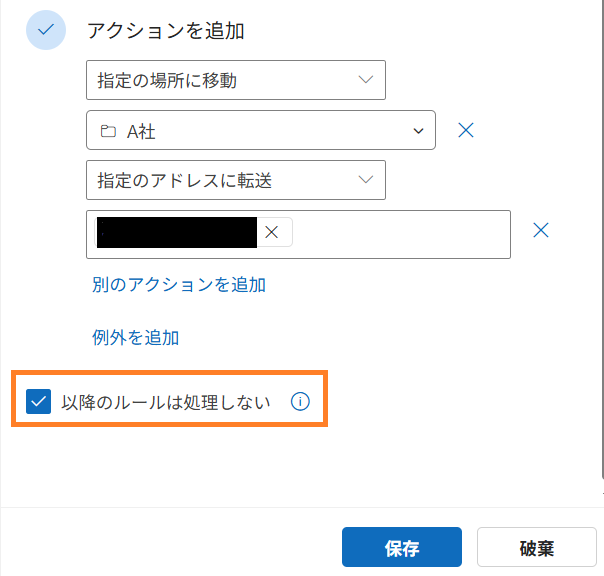
5. 「次のルール処理を中止する」のチェックについて
一番下にある「移行のルールは処理しない」にチェックが入っているか確認します。
- チェックあり(推奨): このメールに対して他のルール(全体へのルールなど)を重ねて適用させないようにします。通常はそのままでOKです。
6. 保存
[保存] をクリックして完了です。
設定には、少し時間がかかりますが2026年1月以降も快適に情報管理を行うためにぜひ、自分に合った対処法を試してみてください。