




OutlookでGmailを使用する方法
2026.03.04
tips

仕事などでOutlookやGmailを使用する方は多くいらっしゃいます。パソコン上でGmailとOutlook両方を使用するよりもどちらか一方にまとめてメールを見られるようにすると便利ですよね。今回は、OutlookでGmailの送受信ができるようにする方法をお伝えします。ぜひ参考にしてみてください。
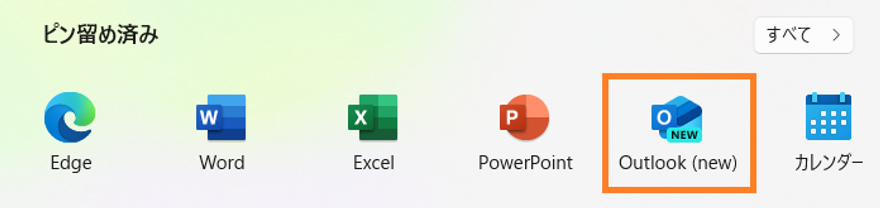
1. パソコンでOutlookを開く
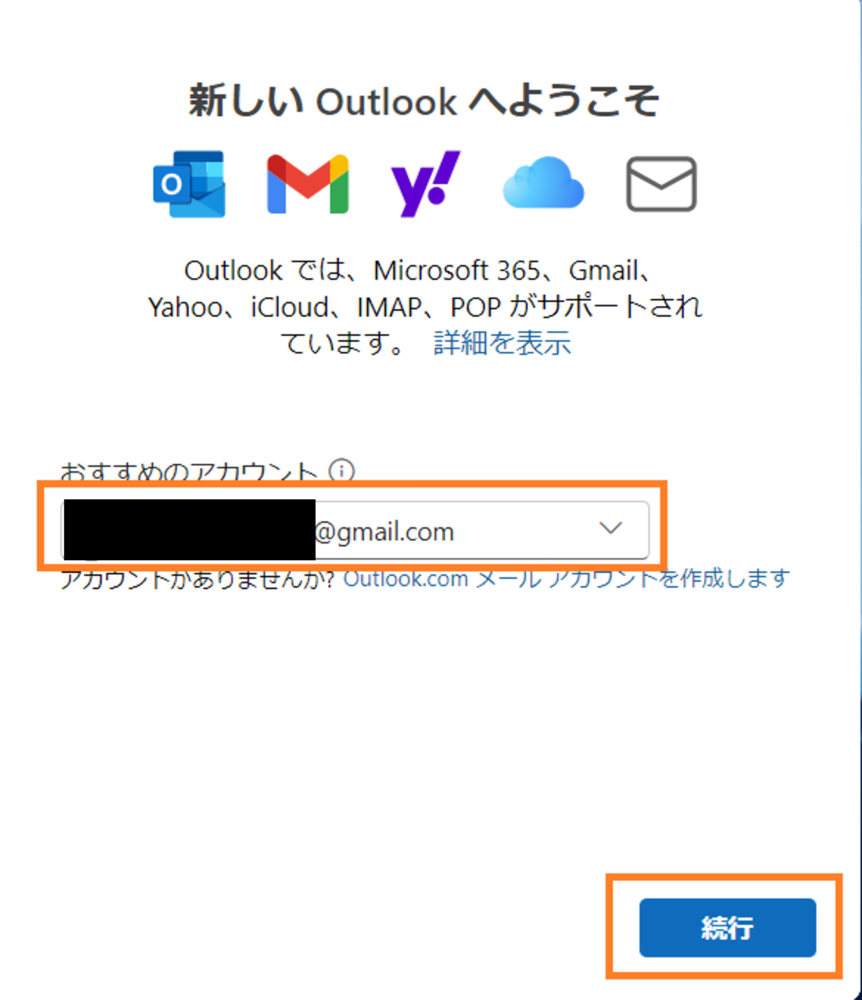
2. 自分のGmailアドレスを入力して続行
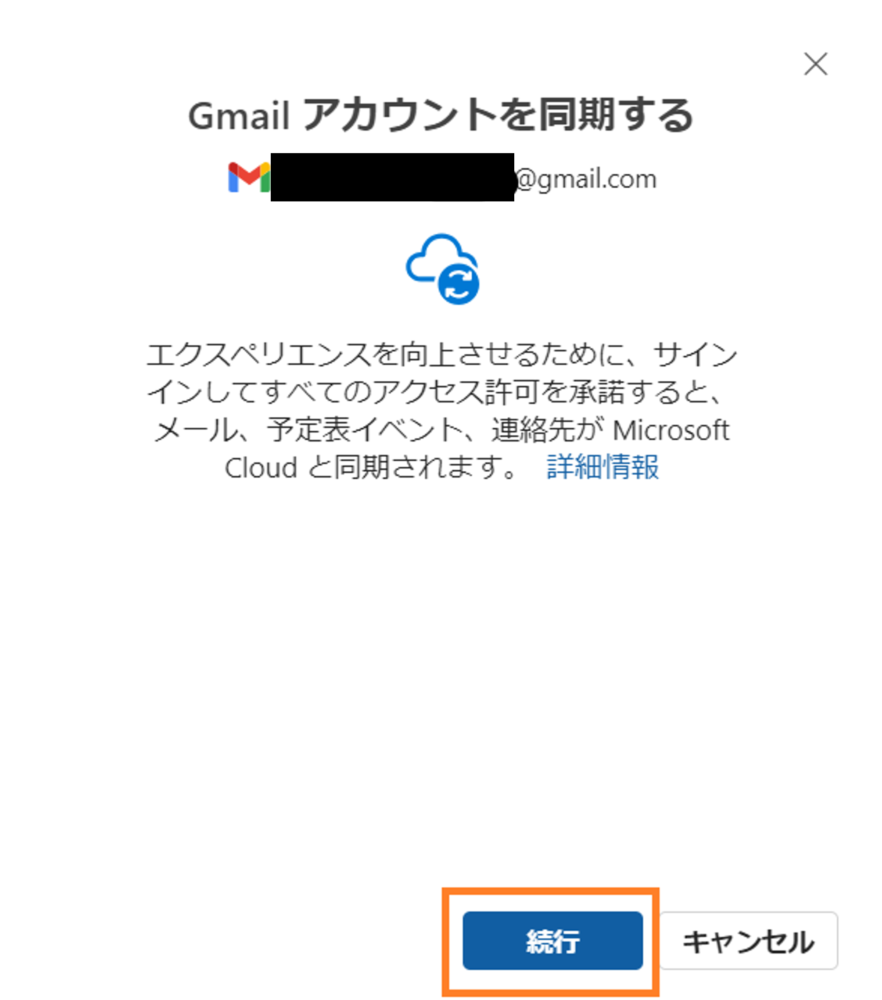
3. Gmailアカウントを同期するため、アドレスを確認して続行
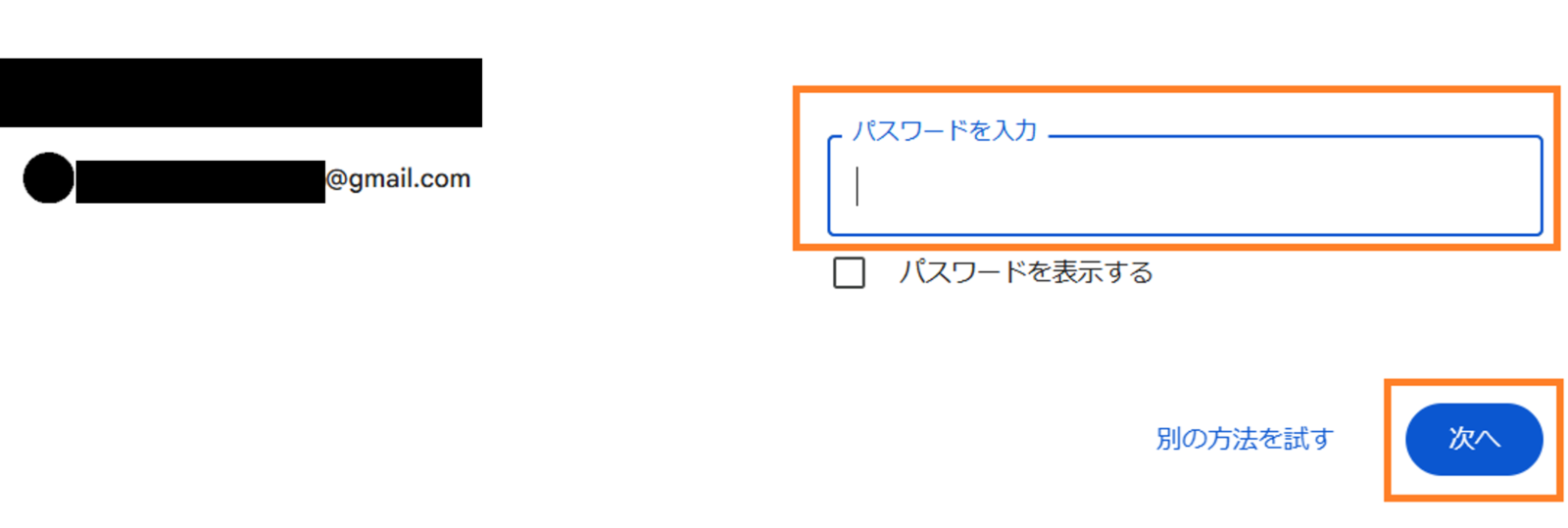
4. Googleアカウントのパスワードを入力して次へ
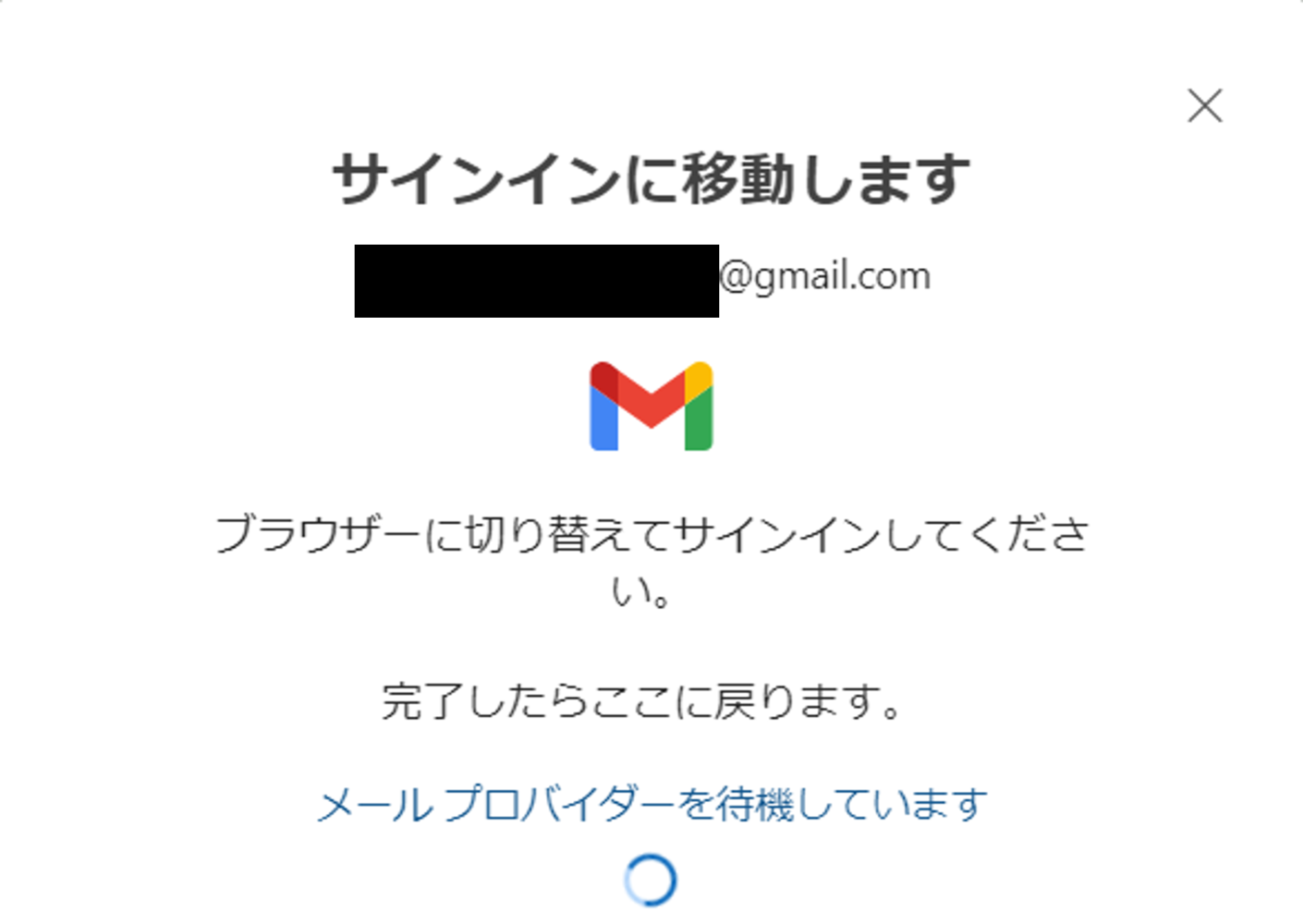
5. Googleに切り替えるため、「サインインに移動します」と表示される
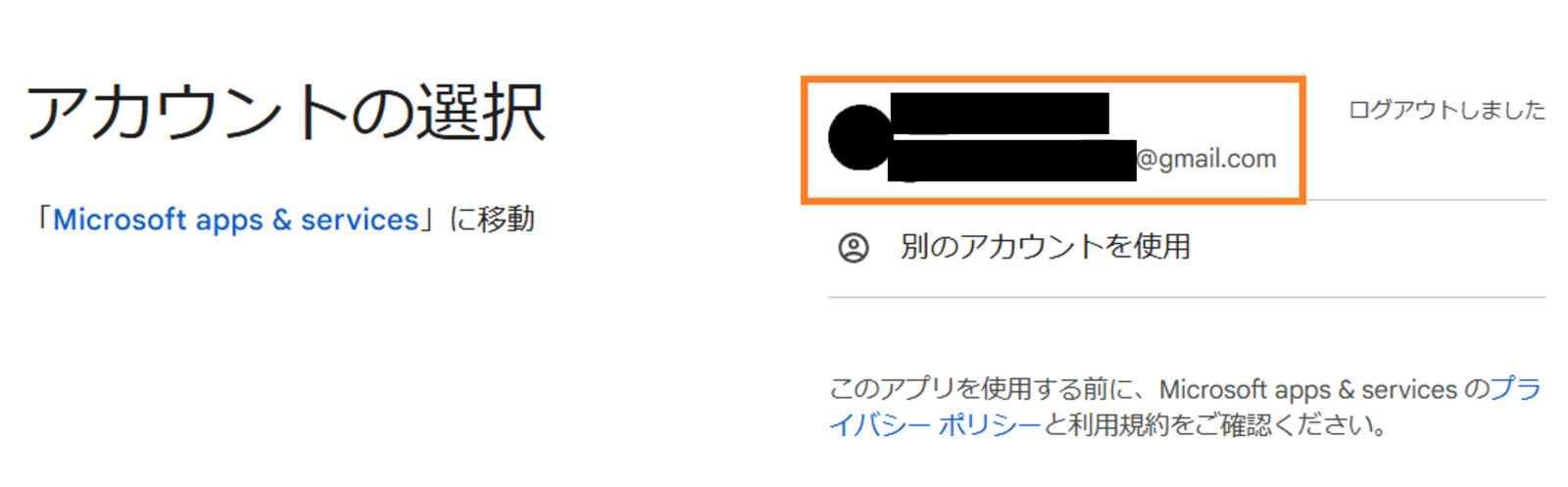
6. 使用したいアカウントを選択
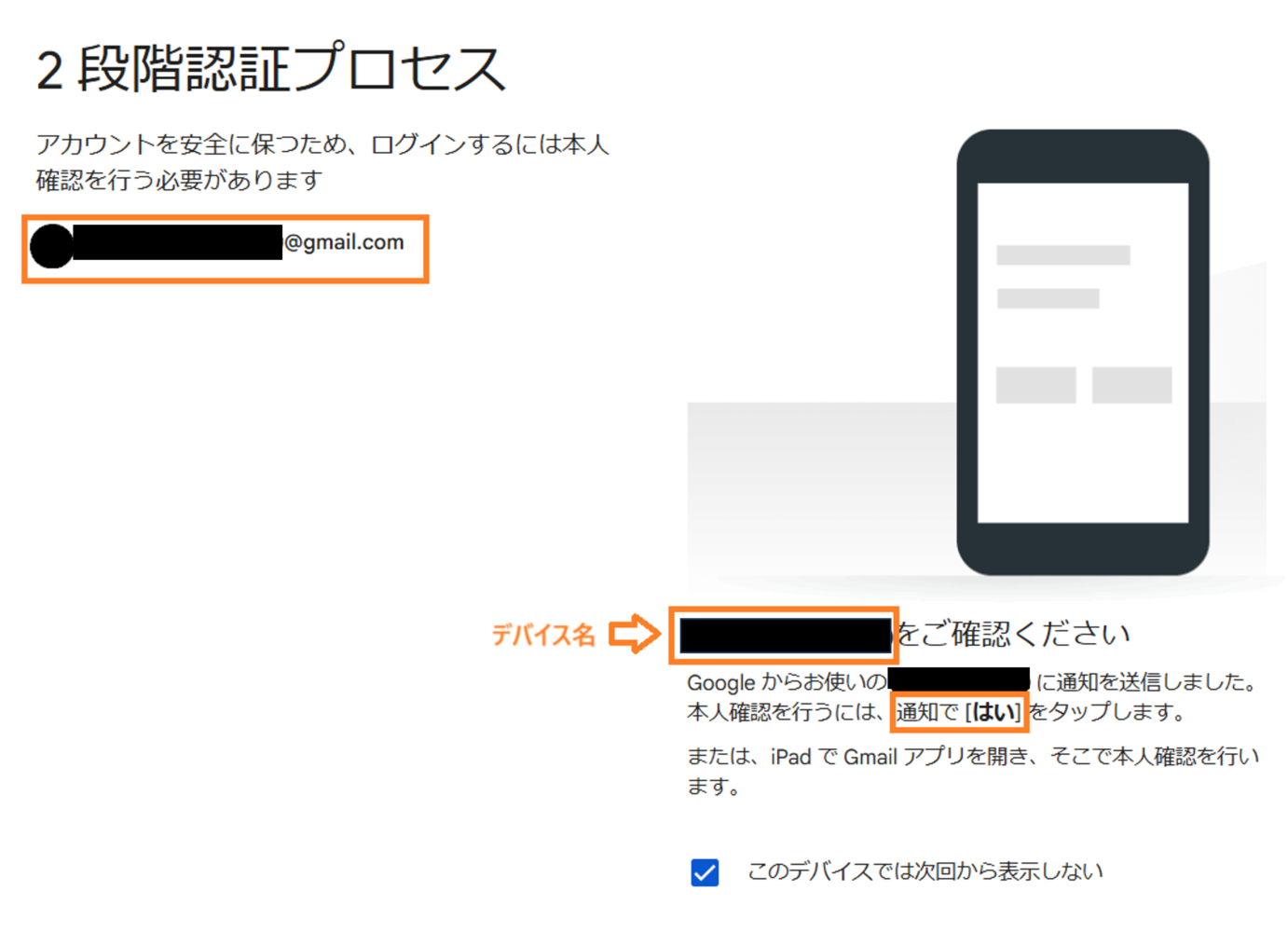
7. 本人確認のため携帯に本人確認の通知が届く
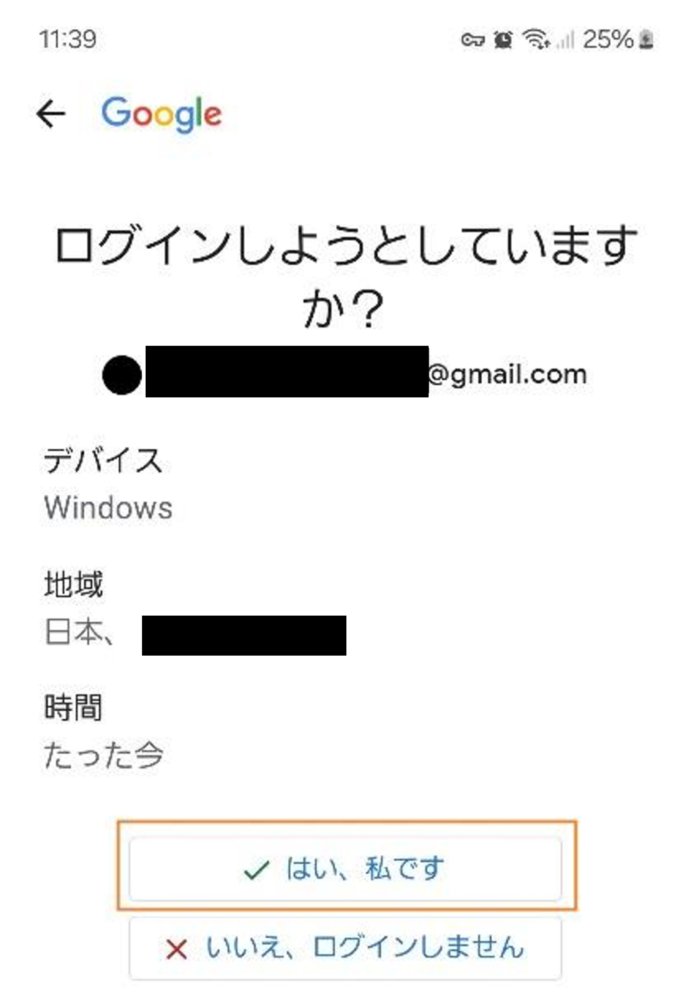
8. 携帯の確認画面の「はい、私です」をクリック
9. Googleアカウントの確認が出来たので次は、Microsoft apps & servicesにログイン
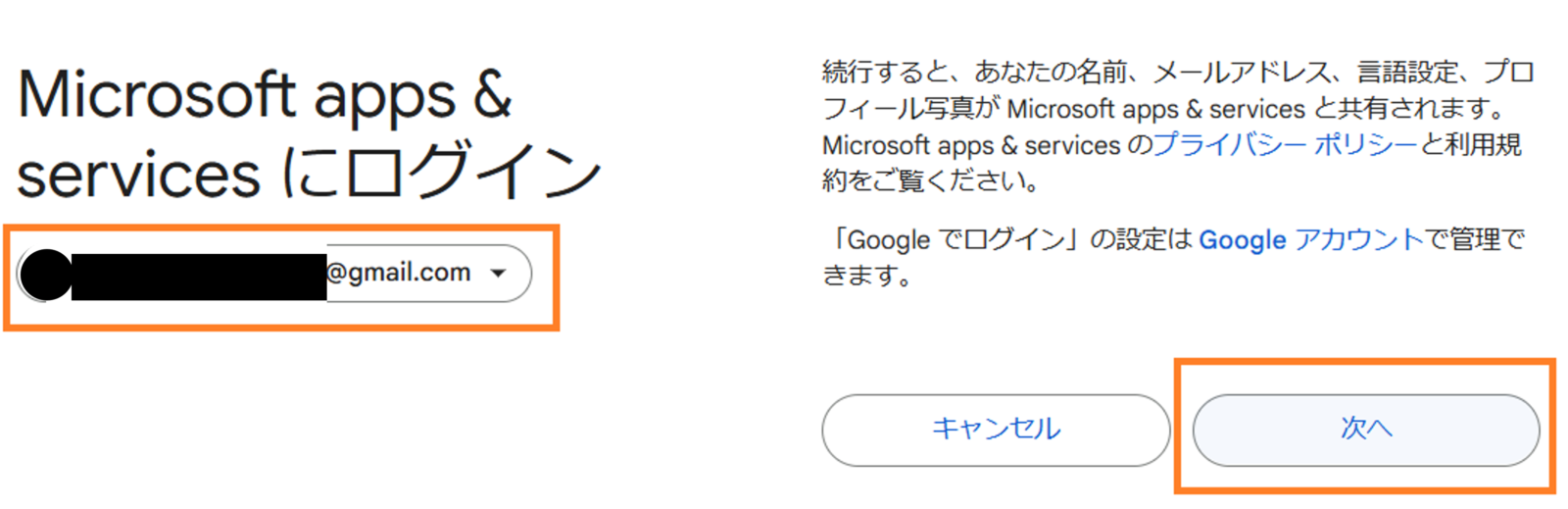
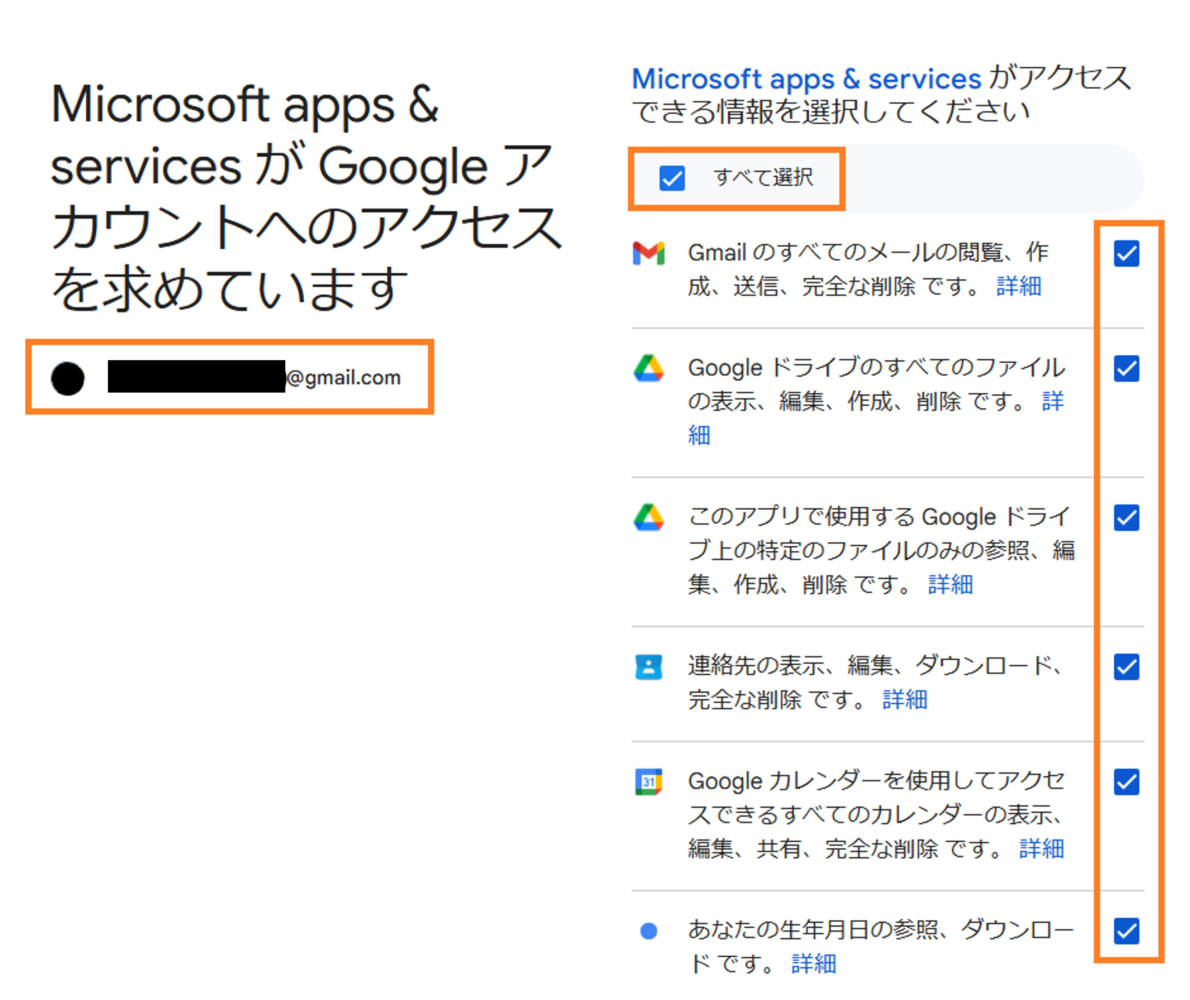
10. OutlookのMicrosoft apps&serviceがGoogleアカウントの情報にアクセスしても良いかの確認
「すべて選択」にチェックを入れて「続行」クリック
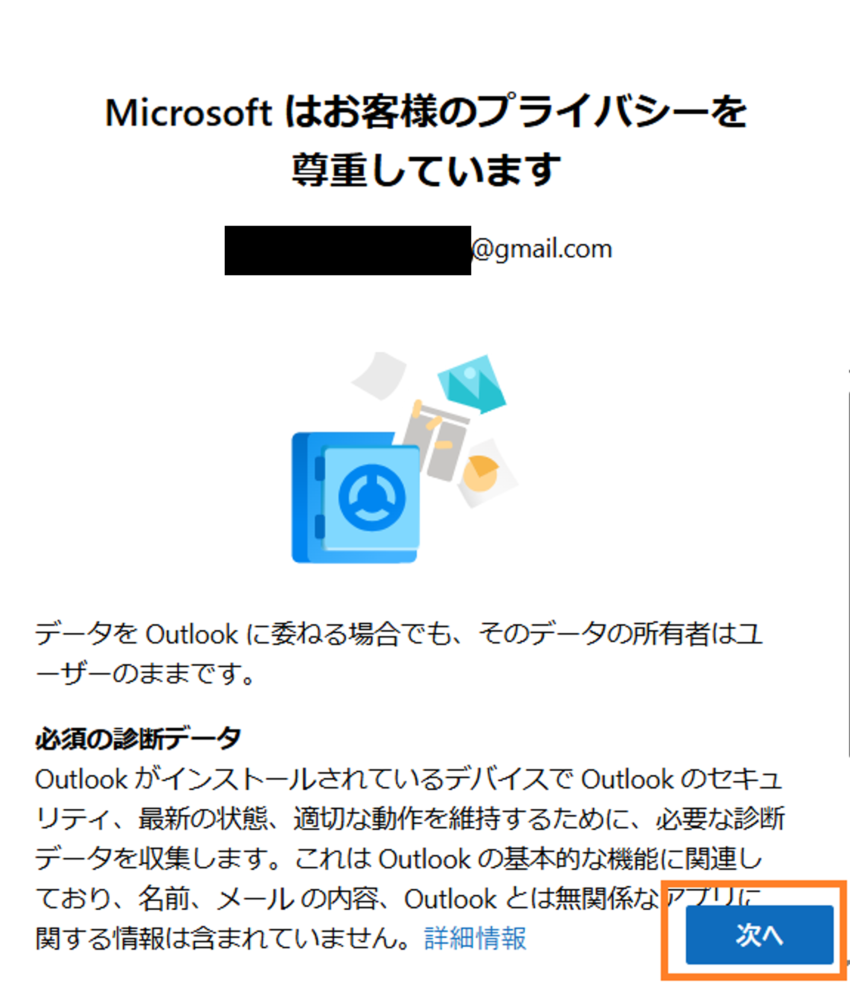
11. Microsoftのプライバシーに関する説明を読んで「次へ」
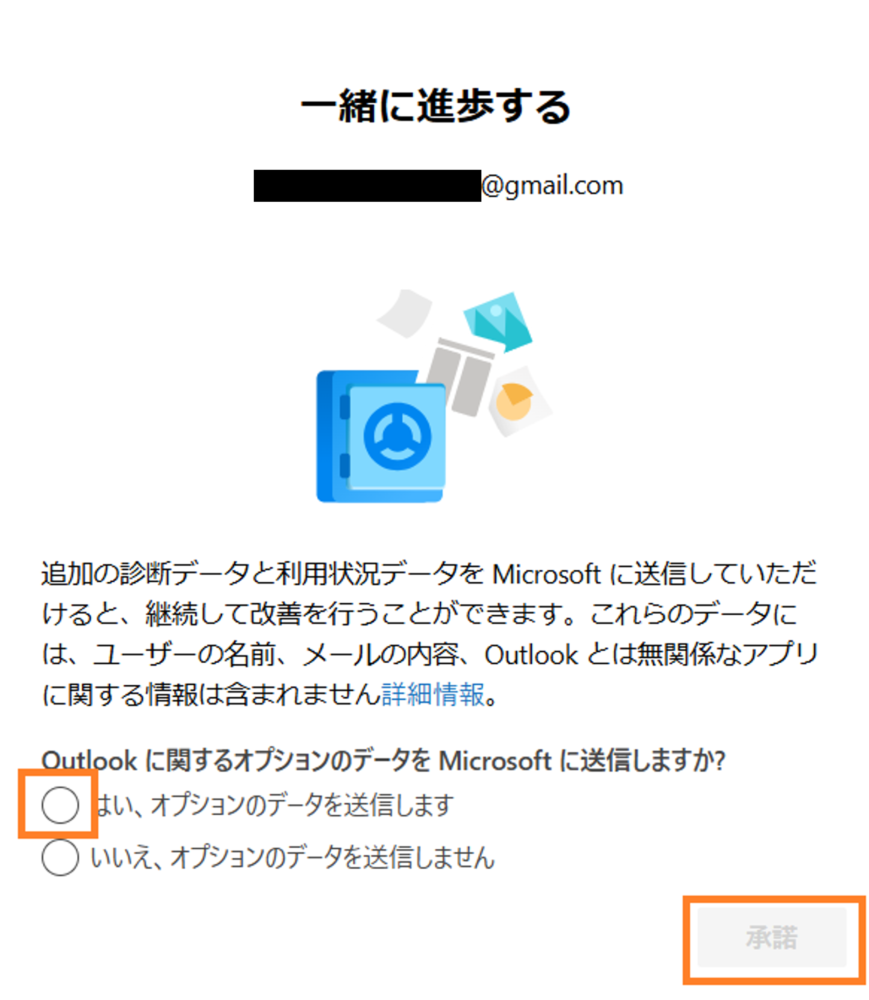
12. Outlookに関するオプションのデータをMicrosoftに送信するために、「はい」を選択し「承諾」をクリック
13. Outlookがオンラインサービスに接続し、必要なサービスデータを取得することの確認
細かく調整したい場合を除き「続行」をクリック
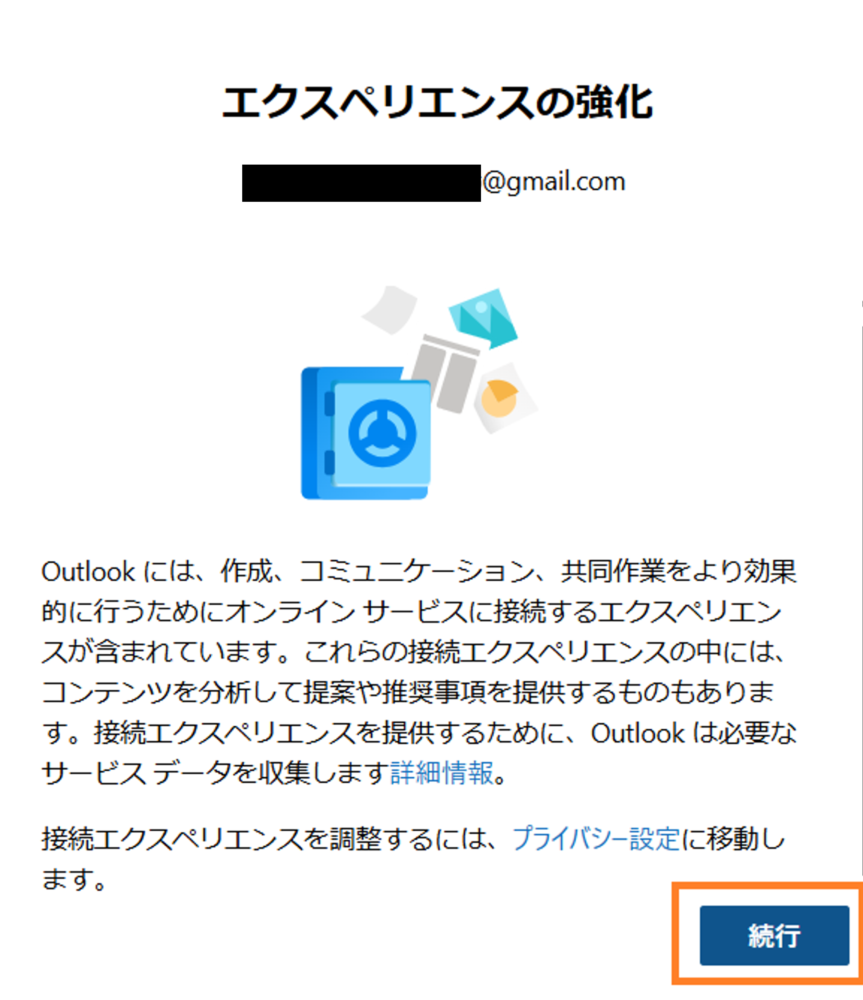
これによりOutlookでGmailを見るとこが出来るようになります。
14. Windowsからの設定が適用されるように「設定の適用」をクリック
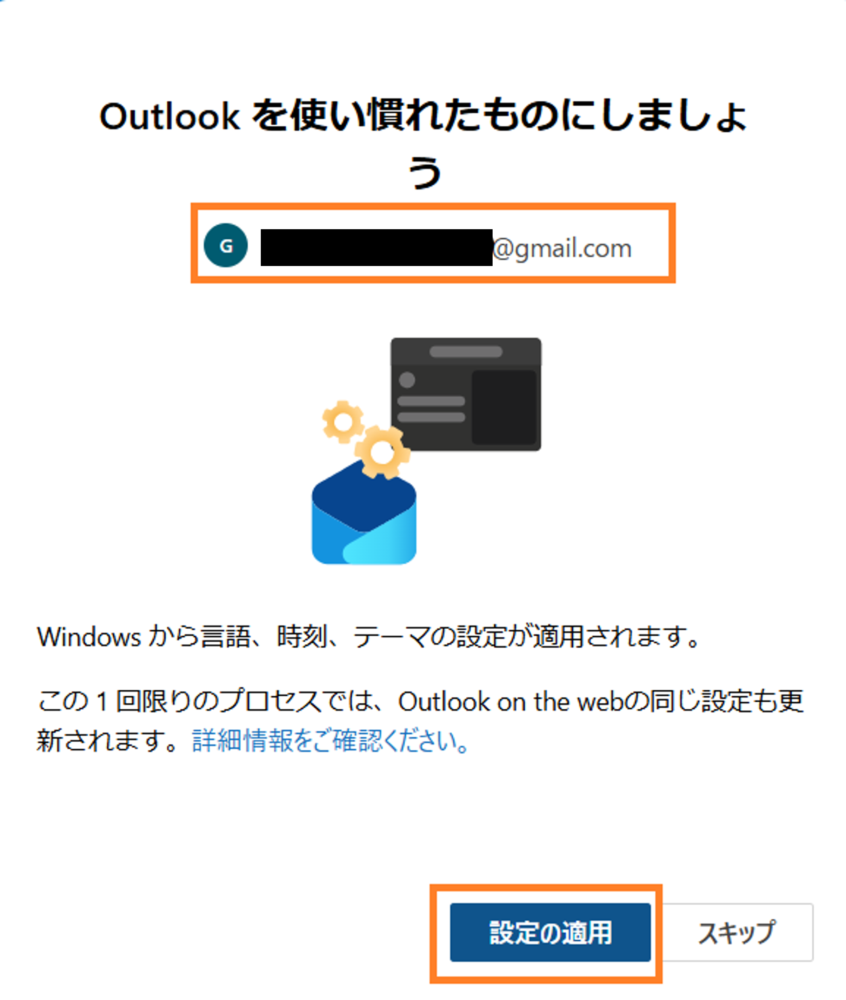
以上で設定は完了です。
Outlookの受信箱を確認し、Gmailが届いているかチェックして見てください。