



Googleビジネスプロフィールの登録方法
2026.03.25
ノウハウ提供

以前書いた「Googleビジネスプロフィールって何?」でご説明したように、自社を顧客に認識してもらい、信頼を獲得するためには、Googleビジネスプロフィールに登録することをSPDでは強くお勧めしています。
今回の記事では、具体的な登録方法をご説明いたします。
登録方法
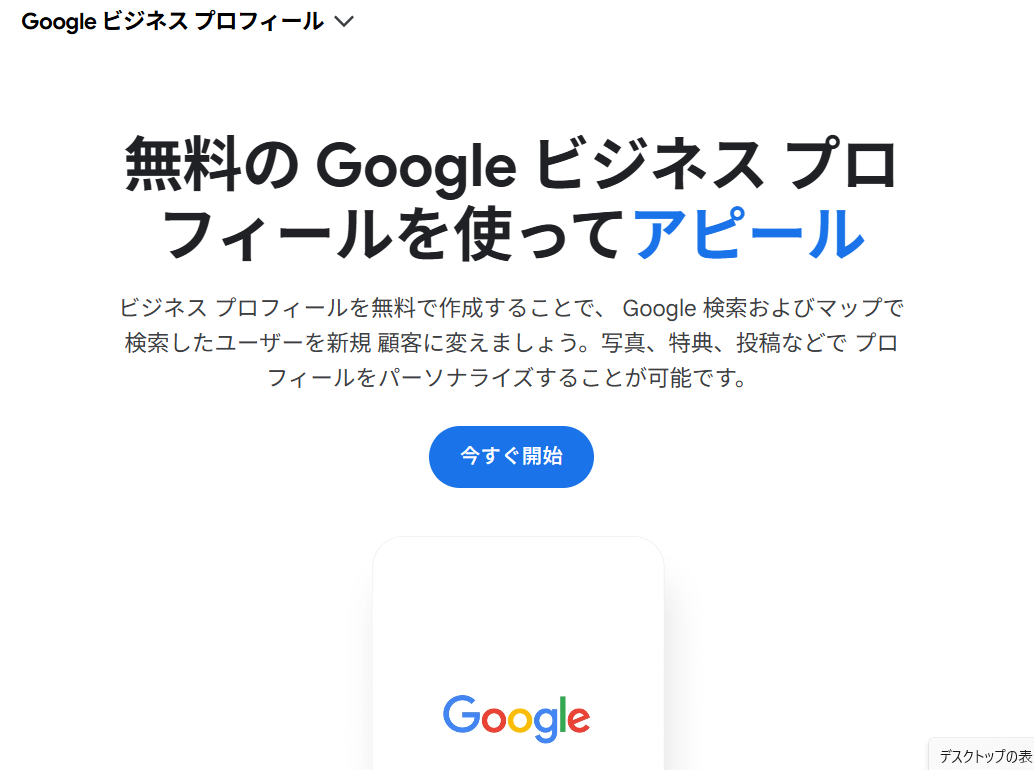
1. Googleビジネスプロフィールにアクセスして「今すぐ開始」をクリック
https://business.google.com/en-all/business-profile
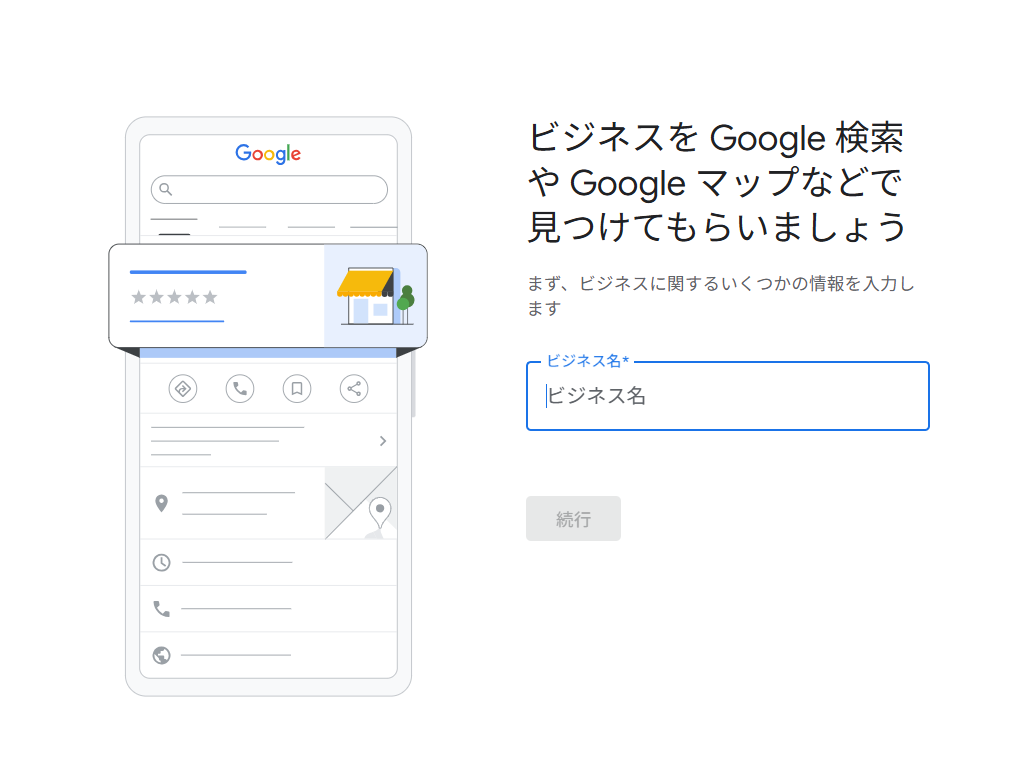
2. ビジネス名=会社名や店舗名を入力する
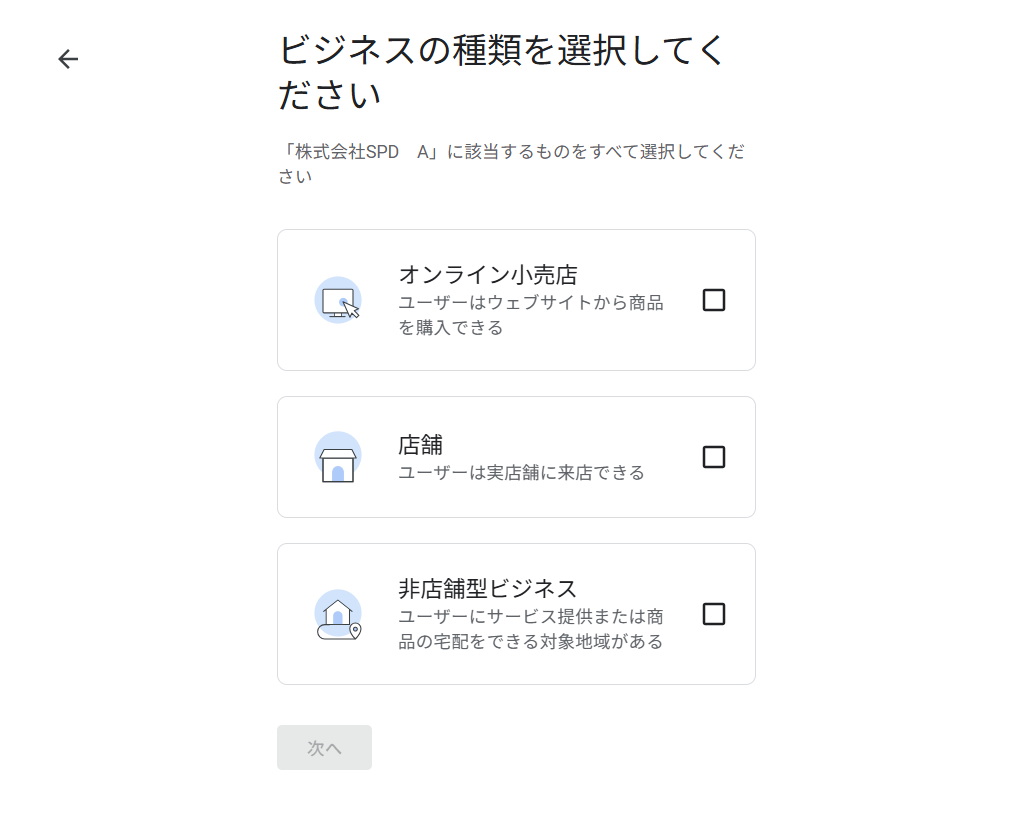
3. ビジネスの種類を選択する
4. ビジネスカテゴリーを入力する
Googleが「このお店をどの検索キーワードで表示させるか」を決定する最大の判断材料になる最も重要な項目
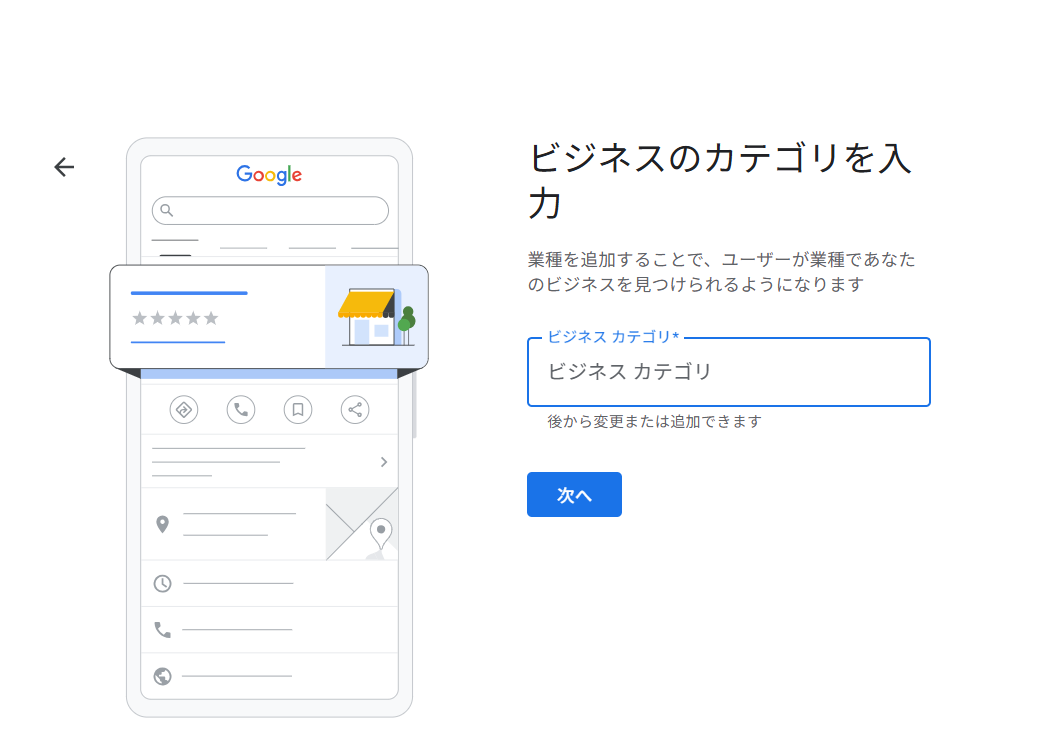
①メインカテゴリー(最重要)
売上の柱であり最も検索されたいキーワードを選択、これにより検索順位が変動する 例:イタリアンレストラン、プログラミングスクール
②追加カテゴリー(補足)
メインを補完する要素を入れる 例:パスタ店、ピザ店、ワインバー、テイクアウト
③利用できる「機能」が変わる
選択したカテゴリーにより利用できる専門機能が変化する
例:「飲食店」:メニュー登録機能、予約リンク、注文番号
「ホテル」:設備(Wi-Fi、プールなど)のチェックリスト、空き状況の表示
④カテゴリーは具体的な方が良い
「レストラン」より「イタリア料理店」、「専門学校」より「プログラミングスクール」など
5. 会社の住所を入力する
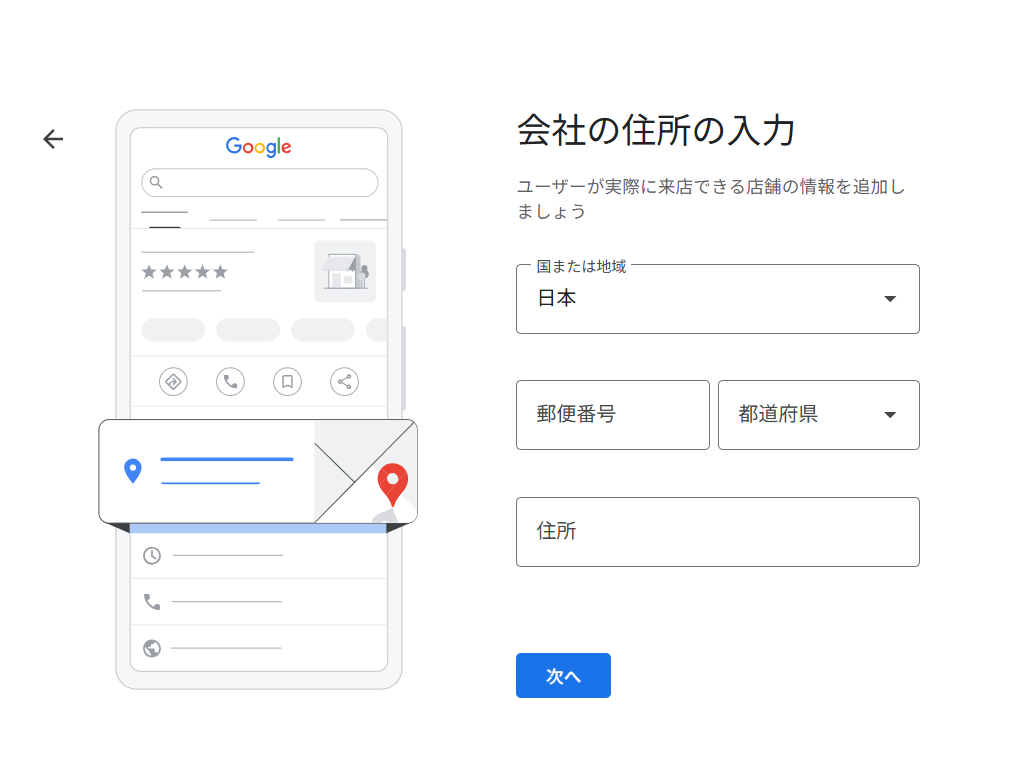
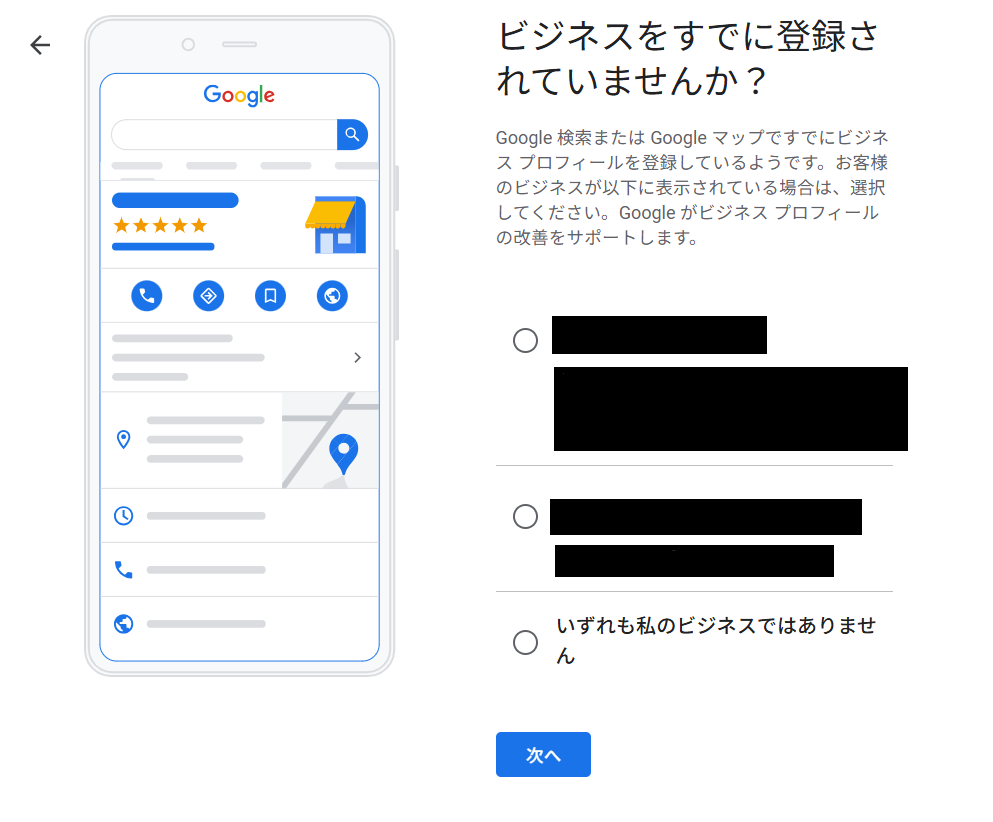
6. 住所と会社名が似たものが表示され同じではないかの確認が行われる
自社であればそれを選択、違う場合は「いずれも私のビジネスではありません」を選択する
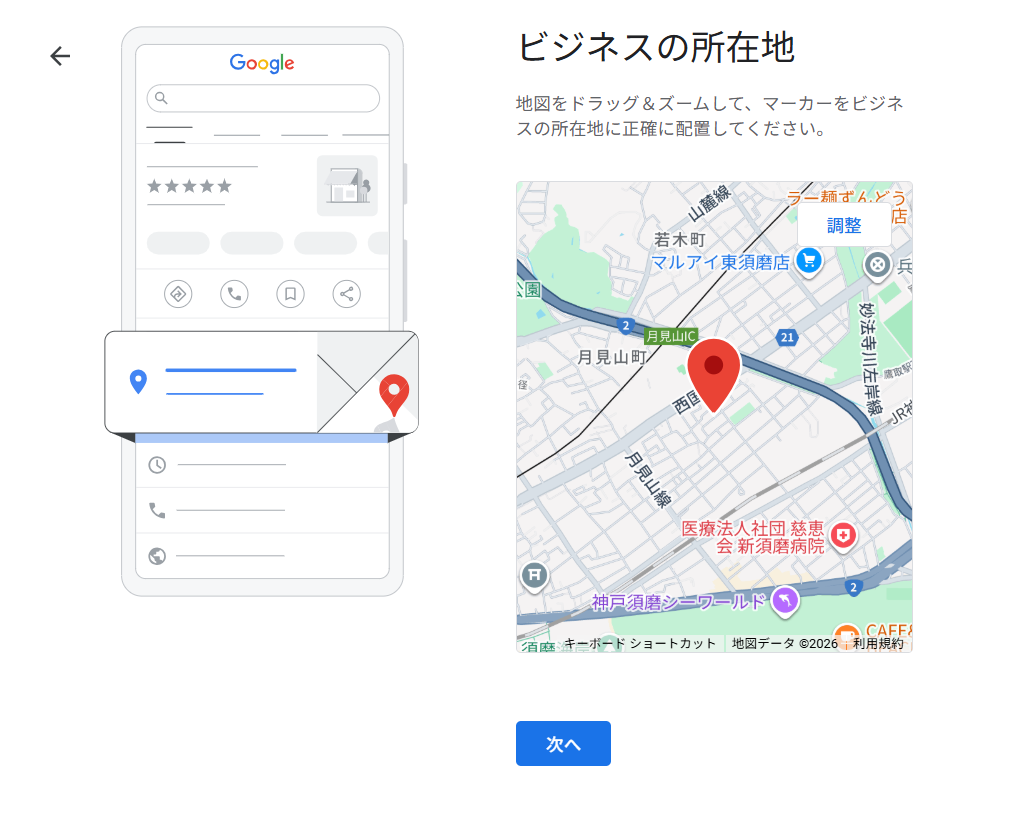
7. 地図上の位置確認が行われる
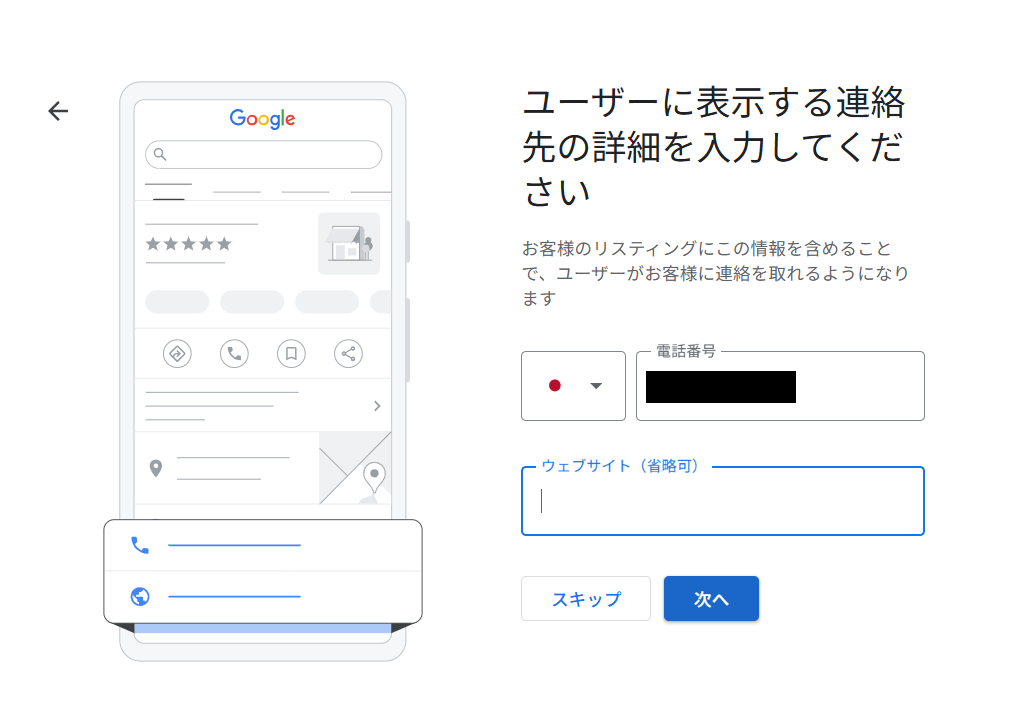
8. 電話番号やWebサイトのURLを入力する
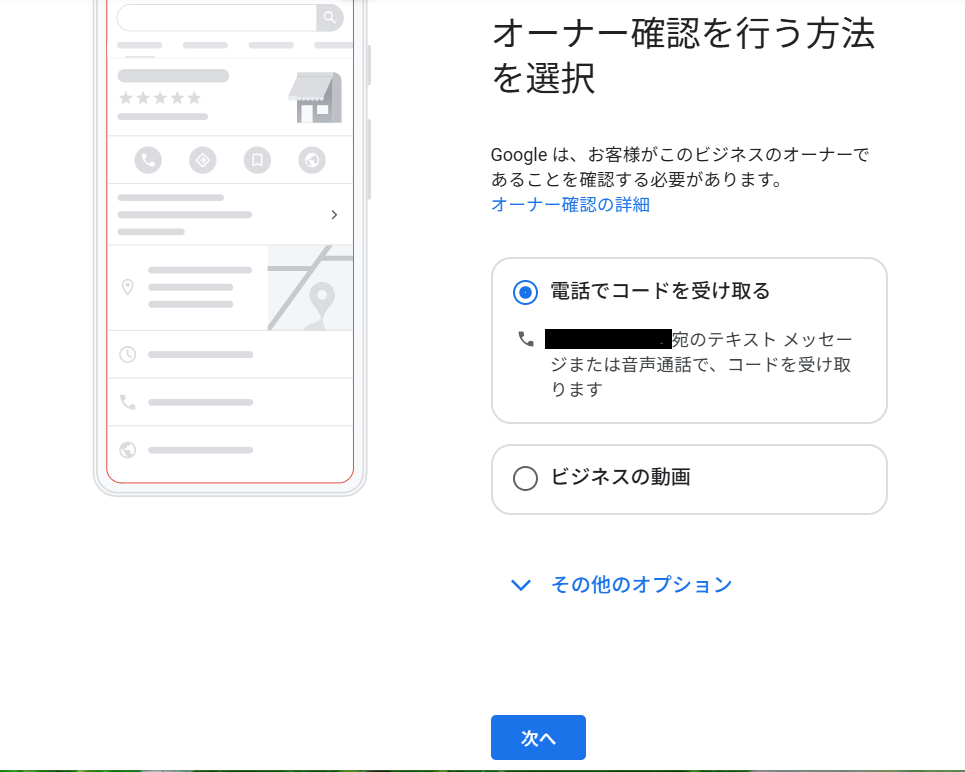
9. オーナー確認を行う方法を選択する
2026年現在、Googleはスパム防止のために、従来の「ハガキ郵送」よりも「動画認証」を強く推奨している。Googleから提示された方法以外は選べないため、動画のみしか選択肢がない場合もある。電話やハガキが選べるならそちらを選ぶと楽に登録できる。
動画撮影は一度失敗すると再審査に時間がかかるため「ワンカットでスムーズに撮れるよう、事前に動線をリハーサルする」のがコツ。
実店舗型
目的:その場所に本当のお店があり、あなたが営業していることを証明する
方法:動画、ハガキ、電話など
①場所の証明:周辺の通り、隣接する店舗、看板などを映し、地図上の場所と一致することを示す
②実在の証明:店内の設備、常設の看板、店内の設備(レジ、商品、パンフレット等)を映す
③管理権限の証明:鍵を使ってドアを開ける様子やスタッフ専用エリア、レジの操作画面などを映す
非店舗型・訪問
目的:「そのビジネスが実在し、指定したエリアで活動していること」の証明
方法:動画撮影、メール、電話、Search Console(WEBサイト)連携
①活動拠点の証明:事務所の外観(表札など)や、仕事道具が揃った作業スペースを映す
②ビジネスの道具:ロゴ入りの車両(社用車)、名刺、パンフレット、請求書や営業許可証などの書類を映す
③管理権限の証明:事務所の鍵を開ける様子や、業務用のPC、管理画面へのログインなどを映す
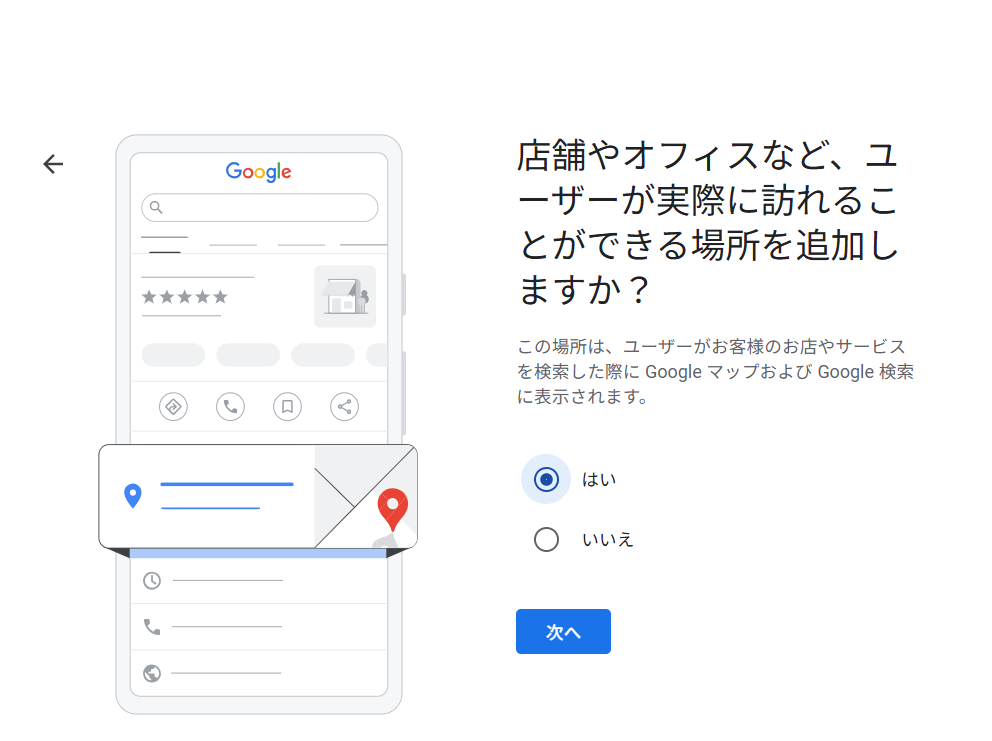
10. 店舗やオフィスなどユーザーが実際に訪れることができる場所を追加する
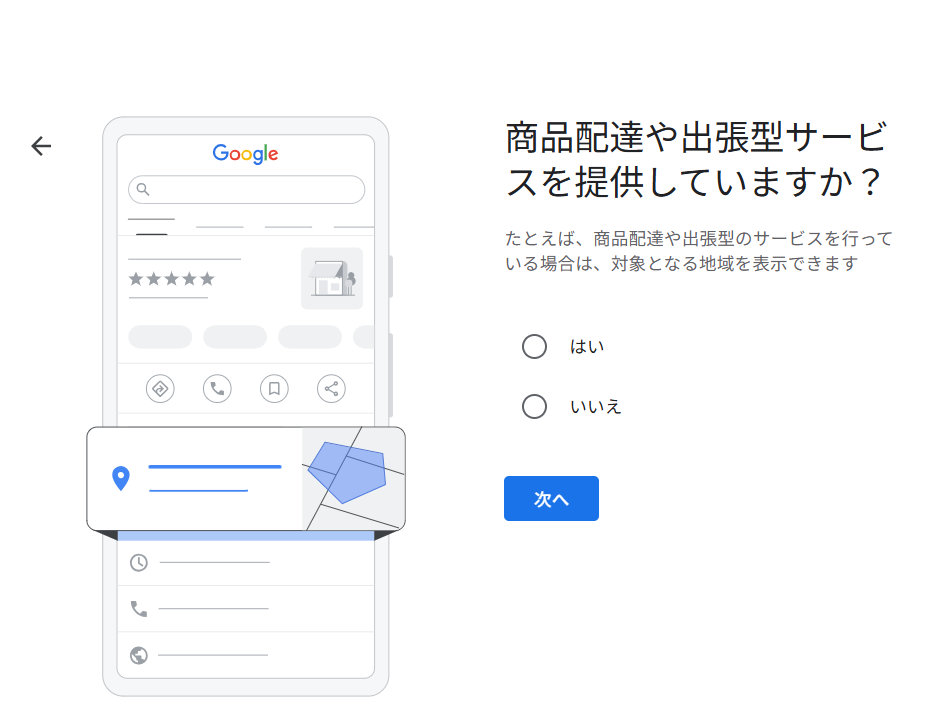
11. 商品配達や出張型サービスを提供しているかどうか
これから入力する店舗に関する情報はなるべく全て埋めることを推奨
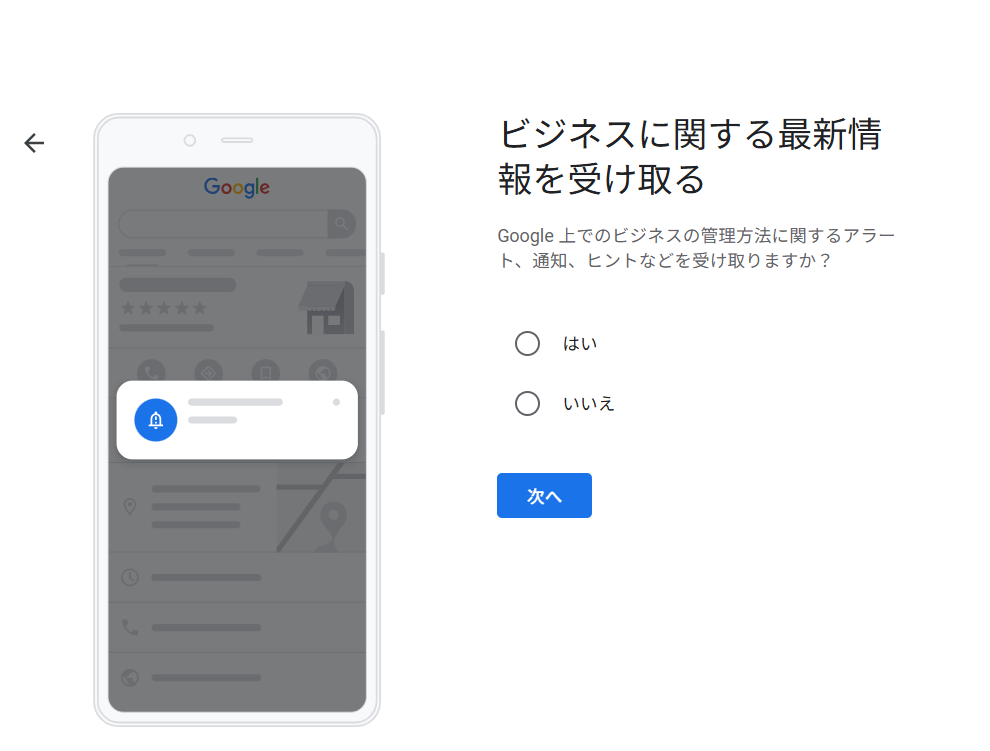
12. ビジネスに関する最新情報を受け取る
「はい」にして情報を受け取り、都度対応することを推奨
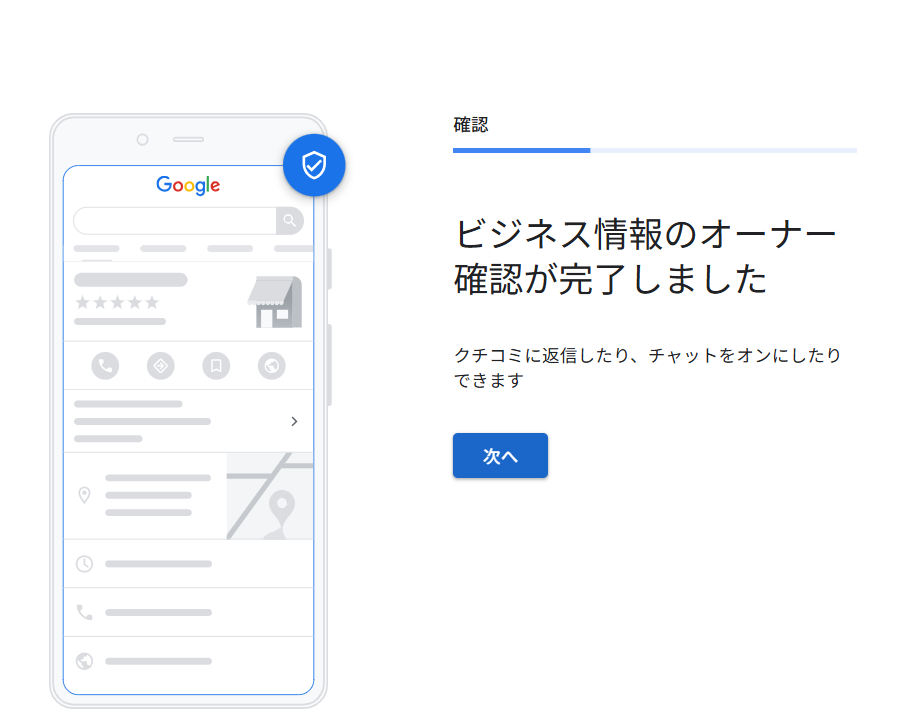
13. ビジネス情報のオーナー確認が完了
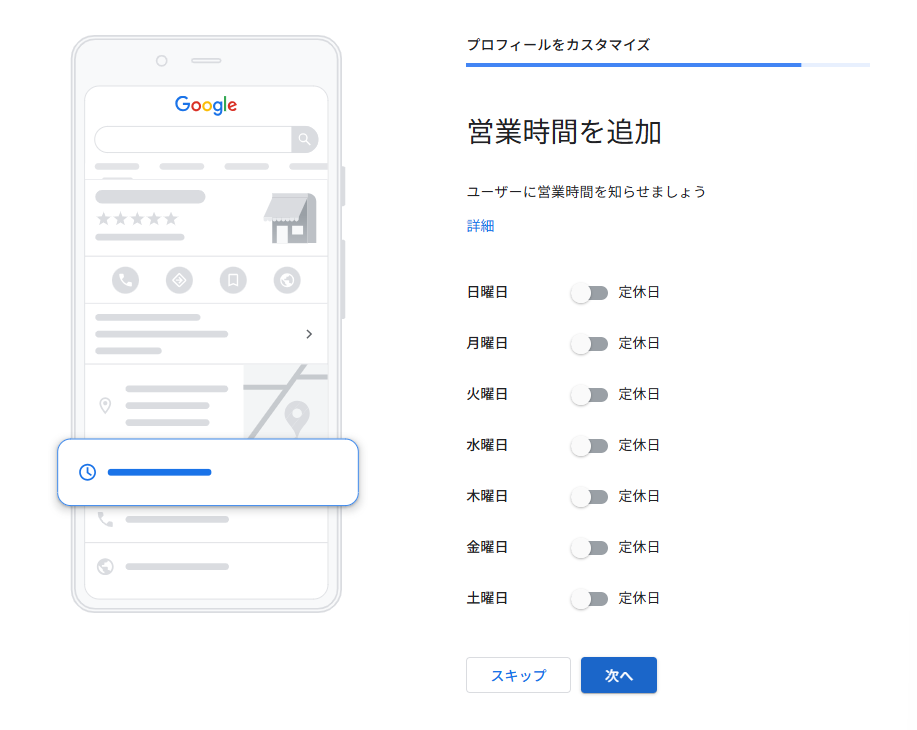
14. 営業時間の入力
ユーザーが訪問するかどうかを決める大事な判断材料になるため、必ず正確な時間を入力する
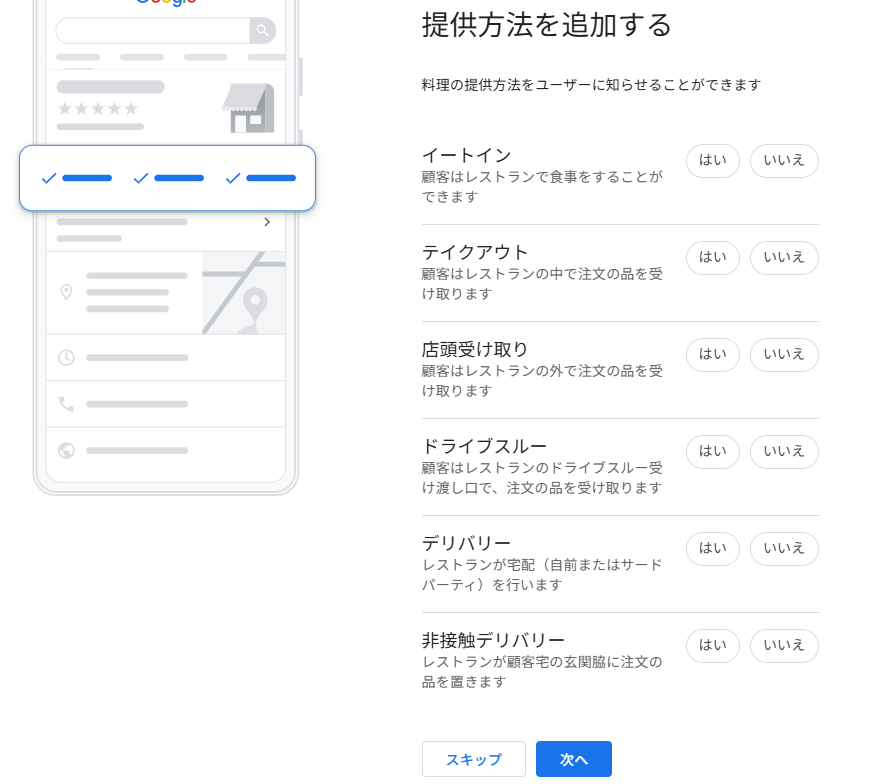
15. サービスの提供方法を追加する
ユーザーが店舗を検索する際の絞り込み検索に残るためには、重要な項目
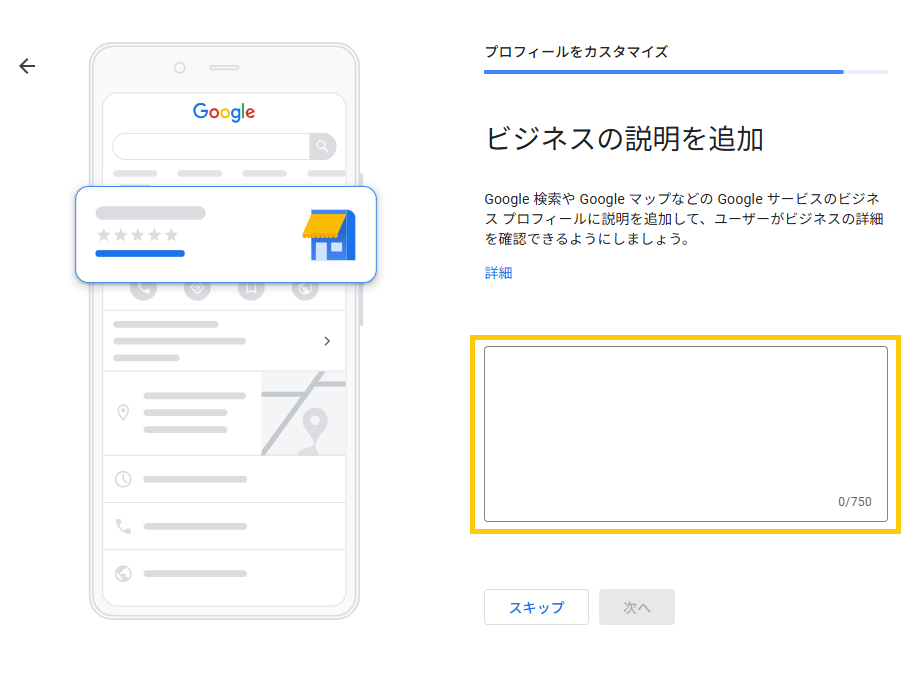
16. ビジネスの説明を追加
スマホでパッと見た時に、魅力が3秒で伝わる紹介文が必要
①入れるべき「3つの必須要素」
・何のお店か(強み):「〇〇駅から徒歩3分、〇〇が自慢のカフェです」など
・ターゲットへのメリット:「お子様連れでも安心な座敷完備」「仕事帰りにサクッと寄れる」
・具体的な解決策:「肩こり専門の整体」「最短即日仕上げのクリーニング」など
②反応が取れる構成案(テンプレート)
・キャッチコピー(強みを一言で):例【地域No.1の品揃え】創業30年の老舗文具店です。
・こだわり、サービス内容:例 落ち着いた静かな空間で、お一人様での読書やデスクワークにも最適です。
・利用シーンの提案(誰に、どう使って欲しいか):例 お急ぎのランチタイムにもぜひご利用ください。
・結びの挨拶:例 スタッフ一同、皆様のご来店を心よりお待ちしております。
③やってはいけない「NG事項」
以下の内容は掲載できない。最悪の場合、プロフィールの停止に繋がる。
・リンクの掲載:URLやメールアドレスはNGです(専用のボタンがあるため)
・価格やキャンペーン情報: 「今だけ10%OFF!」「500円から!」などは書けません(「最新情報」の投稿機能で行います)。
・過剰な装飾: 「!!!」「★★★」などの多用。
・嘘や誇大広告: 「世界一」「日本最安値」など根拠のない表現。
④文章作成のヒント(業種別)
・飲食店:味のこだわりだけでなく「個室の有無」「Wi-Fi完備」など、設備面を書くと喜ばれる
・美容室、サロン:「得意なスタイル」や「カウンセリングの丁寧さ」など、安心感を重視
・士業、BtoB:「親しみやすさ」「実績数」「初回相談の有無」など、敷居の低さをアピール
17. 外観の写真を追加
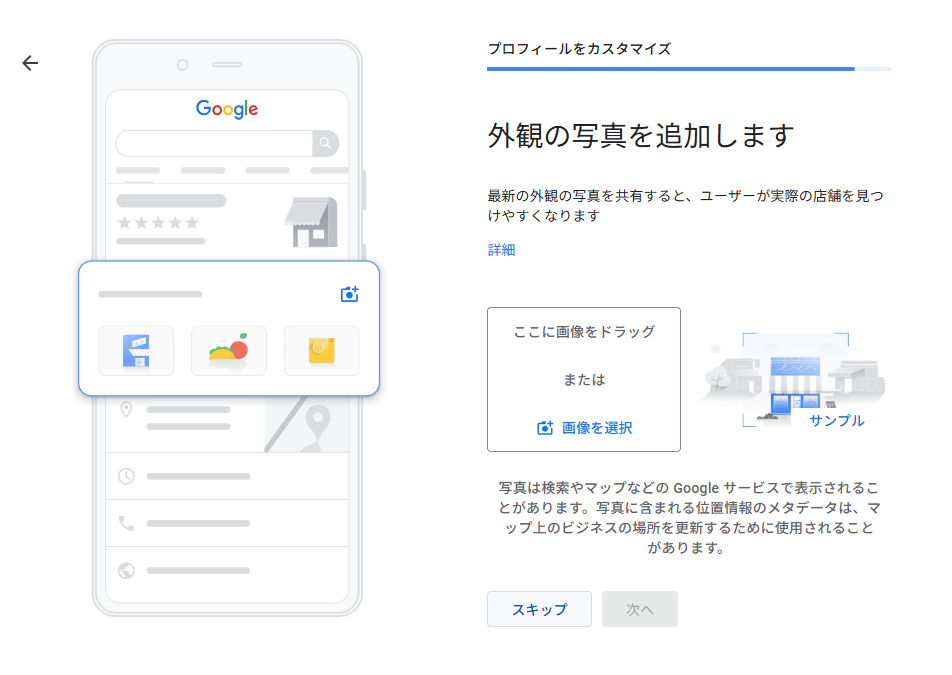
晴れた日の午前中に最低でも3パターンを揃えると良い
・引きの写真:建物全体と周囲の雰囲気がわかる写真。
・寄りの写真:入り口のドアと店名看板がはっきりわかる写真。
・目印の写真:道路沿いの自立看板など、遠くから見つけるためのヒントになる写真。
「ノイズ」を徹底的に排除する
・NG:出しっぱなしのゴミ箱、乱雑な駐輪、スタッフの私物
・NG:枯れた植木鉢、期限の切れた古いポスター
・NG:他人の車のナンバープレートや通行人の顔
18. メニューの写真を追加
メニューの写真は、「何があるのか?」「いくらなのか?」「自分に合うお店なのか?」という不安を解消する強力な判断材料
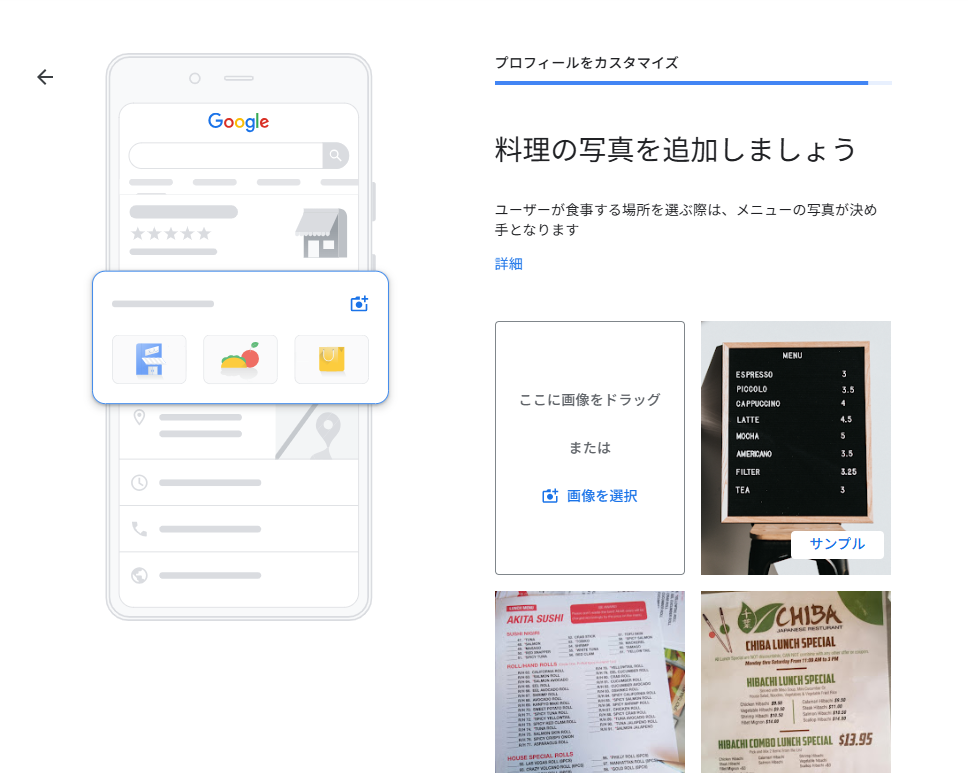
①メニュー表全体を1枚、必ず撮る
影に注意、歪ませない、文字の可読性
②一番人気のメニューを個別でアップ
商品名、価格をキャプションに入れる
③「ジャンル別」に分けて投稿する
ランチ、ディナー、ドリンク、デザートと分けて投稿
④「テイクアウト」や「コース」も忘れずに
テイクアウトメニュー、コース料理の構成
⑤デザインよりも「正直さ」を優先
更新を怠らない、値段やメニュー変更をした際は速やかに古い写真は削除
19. 料理や商品の写真を追加
「本能(胃袋や物欲)」に直接訴えかける重要な要素
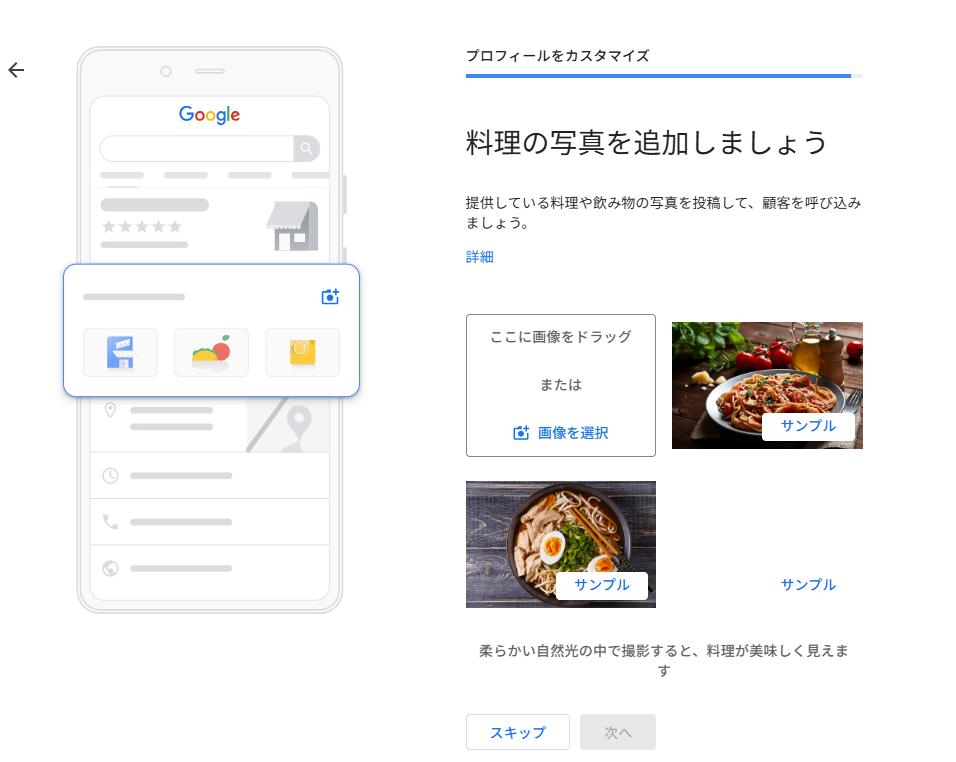
①「シズル感」を極限まで引き出す
断面を見せる、質感を強調、「動き(タレをかける瞬間など)」
②「スケール感」を伝える
比較対象を置く、手に持った写真
③バリエーションを見せる
集合写真、主役のアップ、食事シーン
④投稿時の「キャプション」を有効活用する
キーワードを盛り込む:「パスタ」ではなく「もちもち触感の生パスタ」
こだわりを1つ添える:「毎朝市場から仕入れる鮮魚」
⑤「ユーザー投稿」とは違う「プロの質」を見せる
明るさと色味の調整
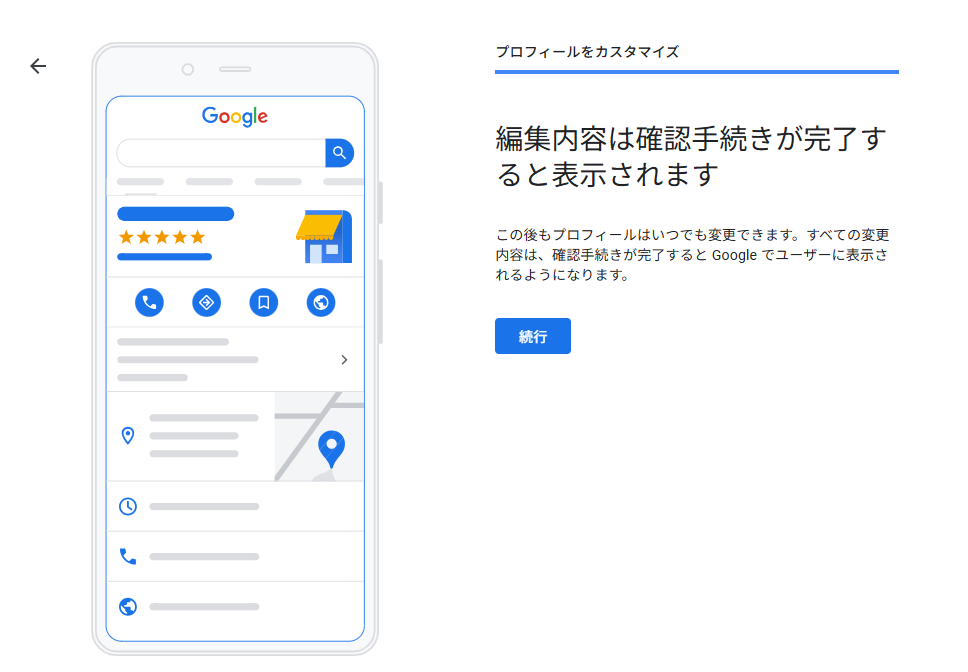
20. 編集内容は確認手続きが完了すると表示される
21. 細かい情報は登録完了後のページから設定できる
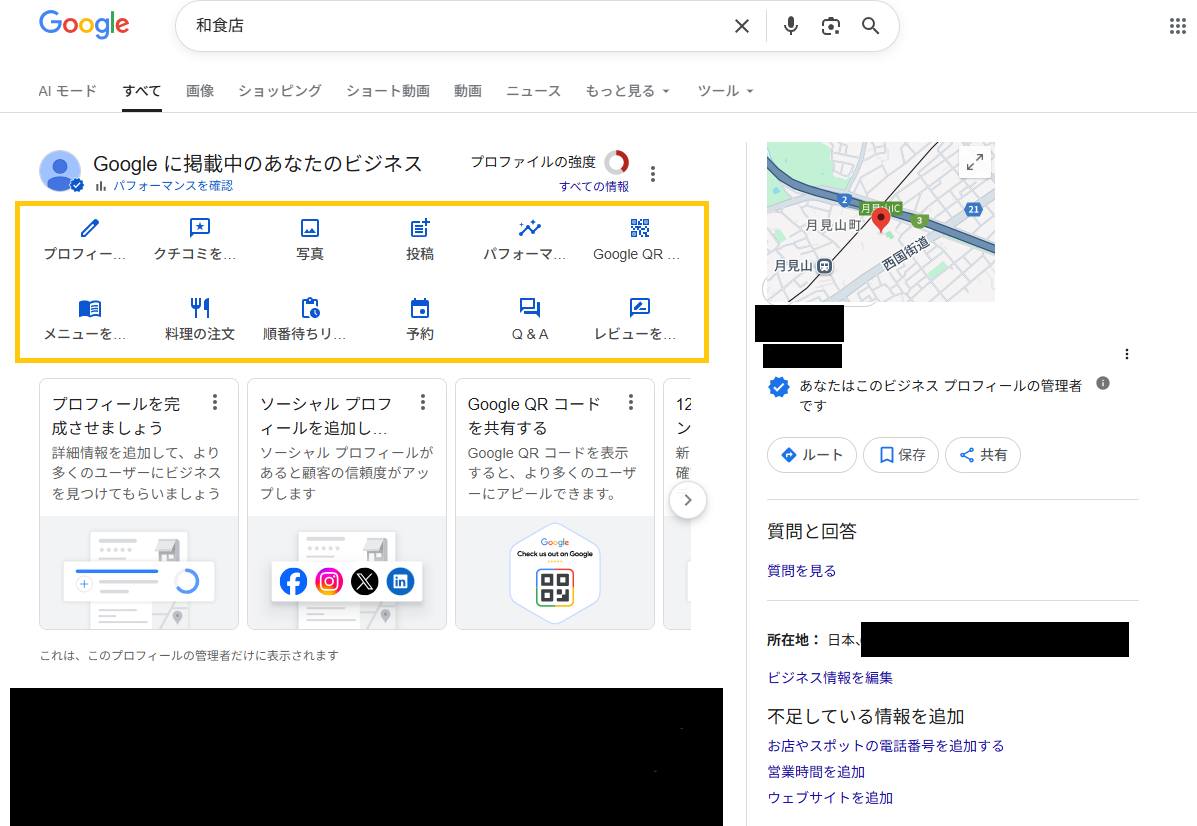
以上で登録は完了です。
登録完了後も常に最新情報になるように管理することをお勧めします。
店舗の臨時休業、季節ごとのメニューやサービスなどの変更時には、即座に設定を変更しましょう。最新情報を提示することは、ユーザーからの信頼を得るために大切なことです。