



GmailのPOP使用終了の理由と対策
2025.12.26
tips
2026年1月から「パソコン版GmailでPOPを使用してサードパーティアカウントのメール確認する機能がサポートされなくなる」ことが決定しました。
簡単に言うと、パソコン版Gmailで、yahooなどの他社アカウントのメールを受信して見ていた機能が使用できなくなると言うことです。Gmailの設定で「他のアカウントのメールを確認」オプションを使用している方が対象になります。Gmailで複数アカウントのメールを一元管理していた方は何かしらの対処を行う必要があります。
この記事では、
①Gmailで何が起こっているのか
②原因
③対象者かどうかの確認方法
④対処方法
をご説明します。
1 Gmailで何が起こっているのか
今回発表された「GmailでPOPを使用してサードパーティアカウントのメール確認する機能がサポートされなくなる」ことについて、どの機能が使用できなくなり、どの機能が継続して使用できるのか把握する必要があります。
2026年1月に終了する機能
- 他社アカウントのメールを受信できなくなる
- POPを使用した他社アカウントのメールを取得し見ることができなくなる
- POPを使用した他社アカウントのメールを取得し見ることができなくなる
- Gmailifyの終了
- 他社アカウントのメールに対してスパム対策、受信トレイのカテゴリ、検索機能、メール通知機能が使用できなくなる
継続して使用できる機能
- Gmailから他社アカウントのメールを送信する機能
- 受信はできないが、「他のメールアドレス追加」で設定したメールで送信することができる。
- 受信はできないが、「他のメールアドレス追加」で設定したメールで送信することができる。
- 過去に受信しているメールは消えない
- 新たに受信することはできなくなるが、メールボックスに入っているメールは消えることなく読むことができる。
- 新たに受信することはできなくなるが、メールボックスに入っているメールは消えることなく読むことができる。
- Gmailアプリでは、引き続き他社アカウントのメールの送受信が可能
- 受信できなくなるのは、パソコン版のみ。スマホやタブレットで使用しているGmailアプリでの送受信は継続して行える。
- 受信できなくなるのは、パソコン版のみ。スマホやタブレットで使用しているGmailアプリでの送受信は継続して行える。
- 他社のメールソフトでGmailの送受信を行う
- OutlookなどでのGmailの送受信は継続して行える。
今回、対処が必要なのはパソコンのGmailで他社のメールを含めてメールの一元管理を行っている場合です。スマホやタブレットのGmailアプリで行っている方は継続して他社アカウントのメールも見ることができますが、パソコンでは見ることができなくなります。
2 原因
考えられる理由は3つあると言われています。
- セキュリティの脆弱性
- 廃止されるPOPは、Basic認証方式(メールサーバーへのアクセスに「ユーザー名とパスワード」による認証)を使用しておりパスワードの漏洩や不正アクセスに対して脆弱。そのため、パスワードを直接渡さずにアクセス権を管理できる、より安全なOAuth2.0への移行を強く推進している。
- 廃止されるPOPは、Basic認証方式(メールサーバーへのアクセスに「ユーザー名とパスワード」による認証)を使用しておりパスワードの漏洩や不正アクセスに対して脆弱。そのため、パスワードを直接渡さずにアクセス権を管理できる、より安全なOAuth2.0への移行を強く推進している。
- 利用環境の変化
- 複数のデバイスからメールを同期して管理する、サーバー同期型のIMAPが主流となり、メールを端末にダウンロードするPOP(複数端末の一元管理に向いていない)の利用者が減っている。利用者が少ない機能を維持するのは負担が大きい。
- 複数のデバイスからメールを同期して管理する、サーバー同期型のIMAPが主流となり、メールを端末にダウンロードするPOP(複数端末の一元管理に向いていない)の利用者が減っている。利用者が少ない機能を維持するのは負担が大きい。
- 保守・運用コストの増大
- セキュリティが弱いプロバイダーのメールを無償でGoogleに取り込むのは、負担が大きい。利用者が減ることで学習データとしての量も減りリスクがコストに見合わなくなった。
正式な理由は発表されていませんが、今の時代に合わせる上で必要な処置であると考えられます。
3 対象者かどうかの確認方法
対応が必要な対象者かどうか確認するには、こちらの手順で行ってください。
1. パソコンを開きブラウザを立ち上げGmailを開く
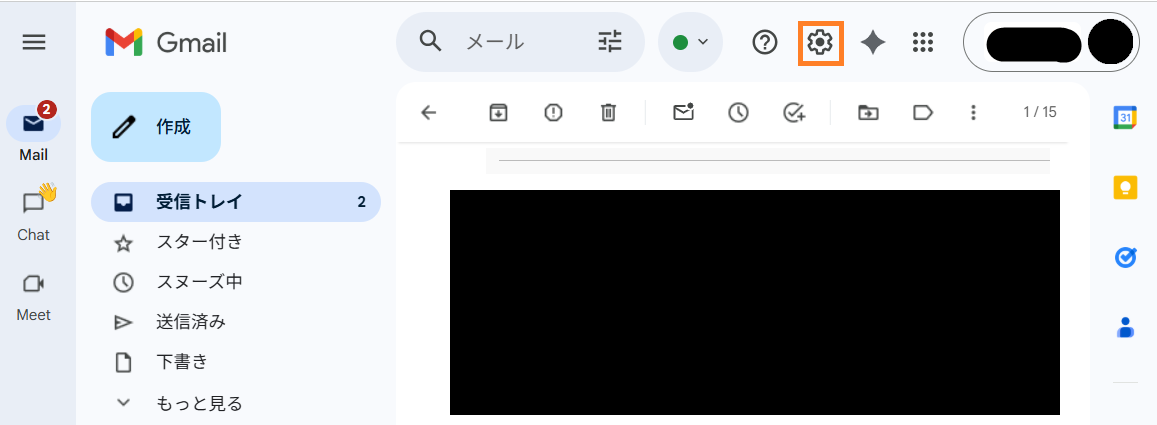
2. 上の列にある⚙マークをクリックする
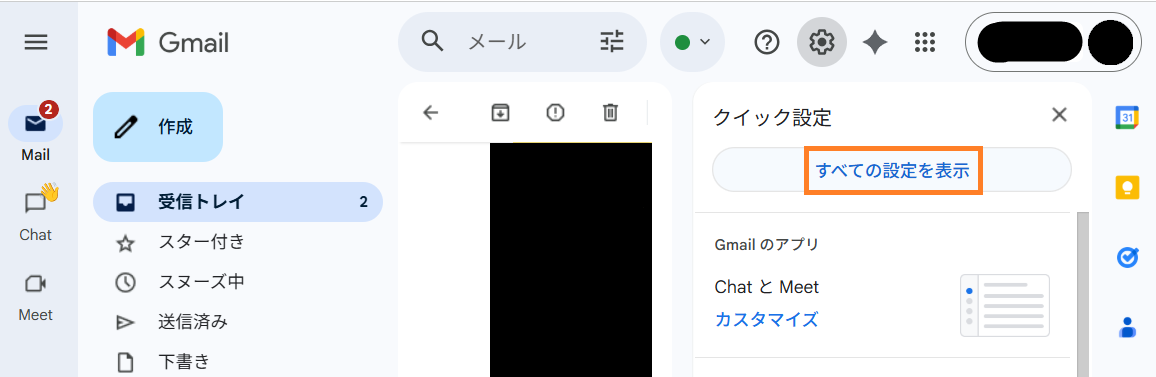
3. 「すべての設定の表示」をクリック
4. 「アカウント」をクリック
5. 下にある「他のアカウントのメールを確認」にメールアドレスが入っているか確認
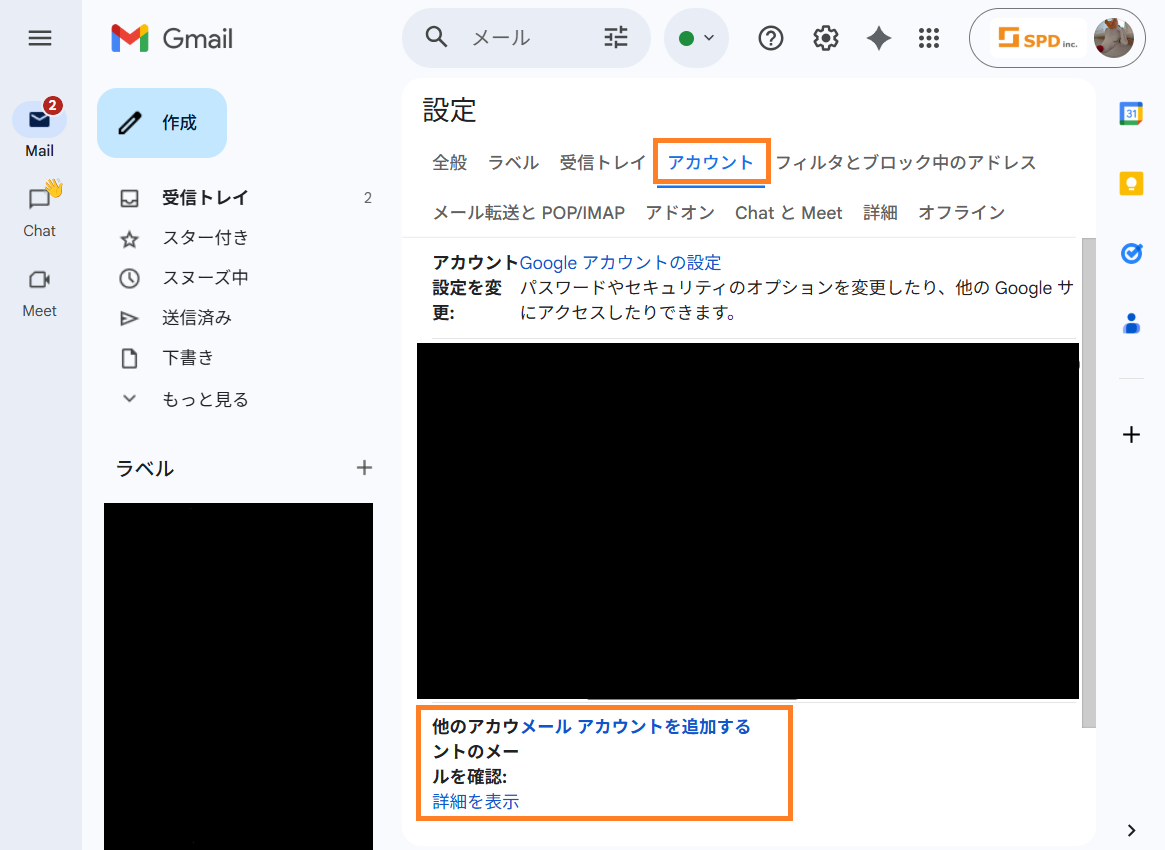
上記の欄に他社のアカウントのメールが入ってる場合、これから提示する3つの対処法の中から最適な方法を選び対応する必要があります。対応しない場合は、Gmailに他社のアカウントのメールが受信されない状態になります。
4 対処方法
パソコン上でメールの一元管理を行いたい場合、対処法は3つあります。
1. 独自のドメインアドレスを使用している場合は、Google Workspaceへ完全移行する
2. 他社のアカウント管理で自動転送設定を行い、Gmailのメールボックスに他社のアカウントのメールが自動転送されてくるように設定する
3. 他社のメールボックスで一元管理を行う=OutlookやThunderbirdでGmailの送受信が行えるようにする
それぞれの方法にはメリットデメリットがあります。
| 対処方法 | メリット | デメリット |
| Google Workspaceへの完全移行 | ・安全性が高く、他のGoogleサービスとの連携がシームレスになり安定して使用できる ・2026年以降の機能変更リスクを最小限に抑えられる | ・独自ドメインが必要 ・有料のサービス |
| 自動転送への切り替え | ・GmailのBoxで他社のメールを受信、閲覧できる | ・送信元は全てGmailアドレスになる ・メールが届かない、迷惑メールに届く可能性がある |
| OutlookやThunderbirdを使用する(Gmailを引き込む) | ・複数のメールを一元管理できる ・ソフトウェアが各々のプロトコルに対応するためGmailの仕様変更に影響を受けない ・バックアップ、オフライン作業がしやすい | ・新しく設定を行う、使用方法を学ぶ必要がある |
会社として、取引先との連絡の安定性、書類等の安全な管理、複数デバイスからの一元管理を行いたい場合は、有料になりますがGoogle Workspaceへの完全移行を推奨します。
具体的な方法は「Google Workspaceへの完全移行方法」に記載しています。
個人間の連絡等をメインとしている場合は、自動転送への切り替えでも対処可能です。しかし、その場合はメールが迷惑メールに振り分けられる、届かないケースも発生するため設定時の対策が必要になります。
具体的な方法は「自動転送への切り替え方法」に記載しています。
新しくOutlookやThunderbirdの使用方法を学べる、使用していた経験がある場合は、そちらでメールの一元管理を行うことも可能です。
具体的な方法は「Outlookを使用する(Gmailを引き込む)方法」に記載しています。
自分にとって優先するべきものを決めて最適な方法で対処を行って2026年1月以降も快適に作業ができる環境を今から用意しておきましょう。